Manual de la app
RutaCC Conductor
La app del conductor: registra el recorrido del vehículo durante la jornada, muestra la orden de despacho y el mapa de la ruta, y permite marcar cada destino y reportar fallos. Funciona aunque te quedes sin señal.
⬇ RutaCC-Conductor.apk (versión 0.3). Ábrelo desde el celular del conductor y sigue los pasos de Instalar la app.
Qué es la app
RutaCC Conductor es la app que usa el conductor en su celular. Con ella:
- El vehículo aparece en el mapa de RutaCC (Tracking en Vivo e Histórico de Rutas) mientras la jornada está iniciada, aunque la pantalla esté apagada o uses otra app, como Waze.
- Ves tu orden de despacho y el mapa de la ruta, y marcas cada destino: en ruta, en destino, cumplido o fallido.
- Reportas un fallo del vehículo a la central.
- Sigues trabajando sin señal: todo se guarda en el teléfono y se envía solo cuando vuelve la conexión, con la hora real en que ocurrió.
Usa la misma cuenta de RutaCC web (correo y contraseña). No necesita un GPS aparte en el vehículo: usa el del celular.
Instalar la app
- Desde el celular, descarga el archivo RutaCC-Conductor.apk.
- Ábrelo. Si Android pregunta, permite instalar apps de origen desconocido para el navegador o el administrador de archivos (solo para esta instalación).
- Toca Instalar. Al terminar aparece el ícono RutaCC Conductor.
- Para actualizar a una versión nueva, instala el archivo nuevo encima: se conservan tu sesión y lo guardado en el teléfono.
Al iniciar la primera jornada la app pide permiso de ubicación: elige "Mientras se usa la app". En Android 13 o superior también pide permiso de notificaciones, para mostrar el aviso de jornada en curso. Sin el permiso de ubicación no se puede registrar la ruta.
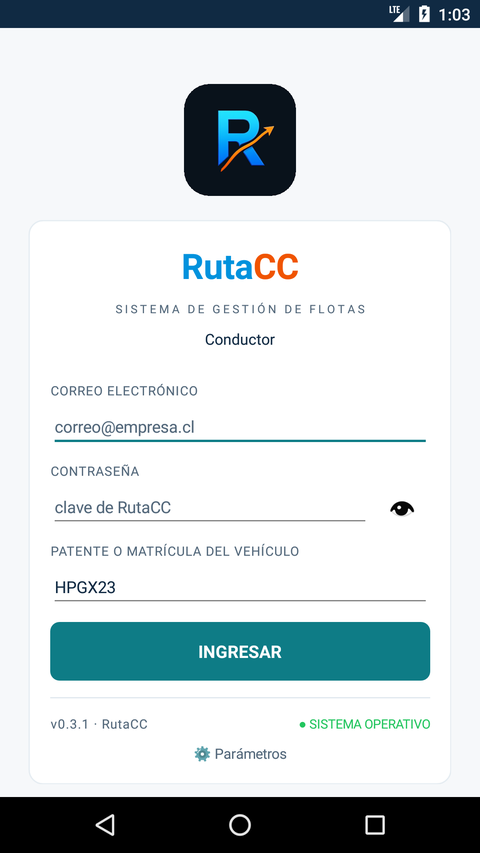
Ingresar
- En CORREO ELECTRÓNICO y CONTRASEÑA, escribe los mismos datos con que entras a RutaCC web.
- En PATENTE O MATRÍCULA DEL VEHÍCULO, escribe la patente del vehículo que vas a manejar ese día. Debe estar registrada en tu empresa (si no, la app avisa "La patente … no está registrada").
- Toca INGRESAR.
- Si tu cuenta está en más de una empresa, aparece el campo EMPRESA: elige con cuál trabajarás y vuelve a tocar INGRESAR.
Pueden ingresar los roles Conductor y Administrador (un administrador que también maneja). La contraseña no queda guardada en el teléfono: RutaCC le entrega un permiso a ese celular. Toca 👁 junto a la contraseña para verla y revisar que esté bien escrita (🙈 la vuelve a ocultar). Si tu administrador te indica otro servidor, cámbialo en ⚙️ Parámetros, abajo.
Jornada
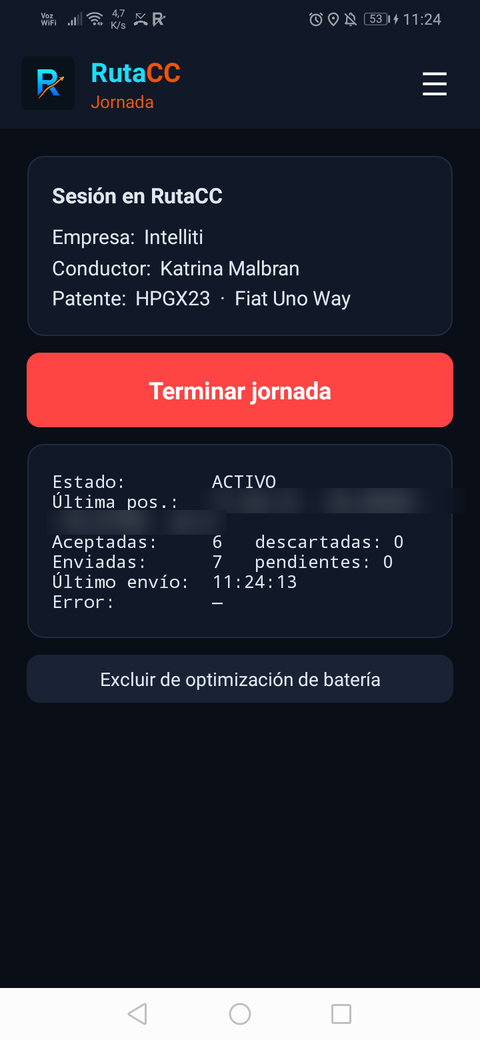
La jornada es el tiempo en que la app registra el recorrido del vehículo. Inícialo al salir y termínalo al volver.
- Revisa en Sesión en RutaCC que la empresa, el conductor y la patente sean los correctos.
- Toca Iniciar jornada. Aparece la notificación fija "RutaCC: jornada en curso": mientras esté, el celular está enviando la ubicación.
- Al terminar el día, toca Terminar jornada.
El recuadro de abajo muestra cómo va el envío:
- Estado: ACTIVO (jornada iniciada) o detenido.
- Última pos.: hora, coordenadas y precisión en metros de la última posición.
- Aceptadas / descartadas: se descartan las posiciones con un error mayor a 200 m (señal de GPS mala).
- Enviadas / pendientes: las pendientes están guardadas en el teléfono esperando señal; se envían solas.
- Último envío y Error: si algo falla al enviar, aquí aparece el motivo.
Durante la jornada, si Android cierra la app (por falta de memoria, o porque la quitaste de Recientes), la app se vuelve a iniciar sola. En Android 11 o superior, en cambio, aparece el aviso "RutaCC: la jornada se detuvo": tócalo para reanudar. Al abrir la app con la jornada activa, siempre se reanuda.
Trabajar sin señal
Puedes quedarte sin señal en cualquier momento: la app sigue funcionando.
- Posiciones: se guardan en el teléfono (hasta unas 20.000) y se envían en orden cuando vuelve la conexión. En RutaCC aparecen con la hora real en que se tomaron.
- Orden de despacho: se ve la última descargada. Puedes seguir marcando destinos y reportar fallos: quedan "por enviar" y se envían solos, en el mismo orden, con la hora real.
- Mapa: los destinos, la ruta y tu posición se ven completos. El fondo del mapa solo muestra las zonas que ya viste con señal.
Con señal, abre Orden de despacho (se descarga la orden) y luego Mapa (se guarda el fondo de la zona). Así tendrás todo en el teléfono si pierdes la conexión en el camino.
Orden de despacho
Muestra el despacho activo del que eres el conductor (si no tienes ninguno, lo dice). Es la misma orden de RutaCC web, con las mismas reglas.
Arriba de la pantalla
- El estado de la conexión: ● En línea, ⟳ Sincronizando con RutaCC… o ● Sin conexión — trabajando con lo guardado en el teléfono; cuántos cambios hay por enviar a RutaCC y la hora de Orden descargada.
- ⟳ Actualizar: descarga la orden de nuevo. 🗺️ Mapa: abre el mapa de la ruta. ⚠ Fallo vehículo: describe qué le pasó al vehículo y se envía a la central.
Marcar los destinos
Cada destino tiene una tarjeta con su número de orden, cliente, documento, dirección, estado y los botones de lo que puedes hacer en ese momento:
- 🚚 En ruta: vas hacia ese destino. Al salir el despacho, el primero pasa solo a "En ruta".
- 📦 En destino: llegaste.
- ✅ Cumplido: entregaste o terminaste la visita. El siguiente destino pasa solo a "En ruta".
- ❌ Fallido: no se pudo cumplir (se puede marcar en cualquier momento). La app pregunta qué pasó; es opcional pero ayuda a la central.
Solo puedes cambiar estados cuando la central registró la salida del despacho (antes la app dice "El despacho aún no sale"). Se atiende un destino a la vez, en el orden de la ruta, y no se salta "En destino". Si marcaste algo sin señal y mientras tanto la central cambió ese destino, la app muestra "RutaCC no aceptó — …" con el motivo y vuelve a descargar la orden.
Mapa
Muestra la ruta de tu orden:
- 🏭 bodega de salida y 🏁 destino final (si es otra bodega).
- Cada destino es un círculo con su número de orden y el color de su estado: gris por visitar, azul en ruta, dorado en destino, verde ✓ cumplido, rojo ✕ fallido. Con borde naranjo punteado si el cambio aún está por enviar.
- La línea punteada une las paradas en el orden de la ruta.
- 🚚 tu posición actual; se mueve sola.
Toca un punto para ver su detalle. La leyenda de colores está abajo a la izquierda.
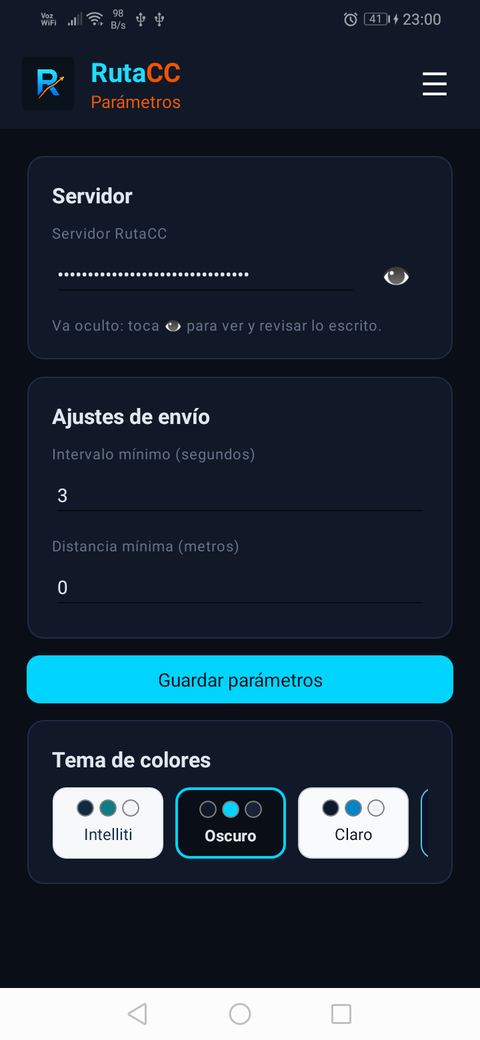
Parámetros
- Servidor RutaCC: la dirección de RutaCC. Va oculta, como una contraseña: toca 👁 para verla y revisar que esté bien escrita, y 🙈 para ocultarla. Cámbiala solo si tu administrador lo indica: al cambiarla hay que ingresar de nuevo. Antes de ingresar, se abre con ⚙️ Parámetros, abajo en la pantalla de ingreso.
- Intervalo mínimo (segundos): cada cuánto se toma una posición (3 por defecto).
- Distancia mínima (metros): 0 por defecto, una posición por intervalo aunque el vehículo esté detenido. Con un valor mayor, solo se registra al avanzar esa distancia (menos datos, pero el vehículo quieto no aparece).
- Tema de colores: Intelliti, Oscuro, Claro o Azul.
Toca Guardar parámetros. Solo se pueden cambiar con la jornada terminada: con la jornada activa los campos se ven apagados.
Ayuda y soporte
En el menú ❓ Ayuda está el asistente de RutaCC: pregúntale cómo usar la app, con tus palabras. Responde con la información de este manual; si no tiene la respuesta, te lo dice y te sugiere hablar con una persona.
- 👤 Hablar con una persona: envía la conversación al equipo de soporte de Intelliti, te da un número de consulta y te contactan a tu correo.
- 📖 Manual de la app: abre este manual.
- 🗑: empieza una conversación nueva.
El asistente necesita internet. No escribas contraseñas ni datos personales de clientes en el chat.
Que el teléfono no cierre la app
Para ahorrar batería, algunos teléfonos cierran las apps en segundo plano y se pierden posiciones. Hazlo una vez al instalar:
- En Jornada, toca Excluir de optimización de batería y permite que RutaCC Conductor no se optimice.
- Huawei: Ajustes › Batería › Inicio de aplicaciones › RutaCC Conductor: desactiva Gestionar automáticamente y deja activos Inicio automático, Inicio secundario y Ejecutar en segundo plano.
- Xiaomi y otros: busca en Ajustes "inicio automático" o "ahorro de batería" y deja a RutaCC Conductor sin restricciones.
Cerrar sesión
Menú › ⎋ Cerrar sesión. Primero hay que terminar la jornada. Si quedan posiciones o cambios de la orden sin enviar, la app avisa: al cerrar sesión se pierden, así que conviene esperar a tener señal.
Problemas frecuentes
- El vehículo no aparece en Tracking en Vivo: en Jornada revisa que el Estado diga ACTIVO, el campo Error y las pendientes. Si las pendientes suben, el celular no tiene conexión con RutaCC: se enviarán solas al recuperarla.
- El recorrido tiene huecos: revisa Que el teléfono no la cierre.
- "Sesión vencida: vuelva a ingresar": cierra sesión e ingresa de nuevo.
- "La patente … no está registrada": el vehículo debe estar creado en RutaCC web (Recursos › Vehículos).
- No aparecen botones en los destinos: la central aún no registra la salida del despacho, o ese destino no es el siguiente de la ruta.
- Otra duda: menú ❓ Ayuda, o 👤 Hablar con una persona.
Para el supervisor
- Las posiciones de la app se ven en Tracking en Vivo y en Histórico de Rutas de RutaCC web. Si el vehículo tiene otra fuente de posición, se muestra la más reciente según la hora del GPS.
- Los destinos que marca el conductor se ven al instante en la Orden de Despacho web, y quedan en el historial del destino con la hora real (también los marcados sin señal).
- Los fallos que reporta llegan a Operaciones › Fallos con la descripción del conductor; el vehículo pasa a "en fallo".
- Para usar la app, el conductor necesita una cuenta de RutaCC (Administración › Usuarios) asociada a su ficha de conductor, y el vehículo debe existir en Recursos › Vehículos.
Ver también el Manual de usuario de RutaCC web.