Manual de las apps
FuenteCC Meseros y Cocina
Las apps del personal del local: FuenteCC Meseros toma los pedidos en la mesa (con el código QR de la mesa) y FuenteCC Cocina muestra las comandas en una tablet o teléfono fijo en la cocina. Usan la misma cuenta y los mismos datos de FuenteCC.
⬇ FuenteCC-Meseros.apk (53 MB) y ⬇ FuenteCC-Cocina.apk (50 MB), versión 0.2, para Android 6.0 o superior. Ábralos desde el teléfono o la tablet y siga los pasos de Instalar la app.
Qué son las apps
Son dos apps del teléfono, hechas para el trabajo en el local. No abren páginas web: tienen sus propias pantallas y trabajan directamente con FuenteCC, así que todo lo que hacen se ve al instante en caja, en cocina y en la administración.
Para el garzón: abre la mesa (escribiendo su número o escaneando su código QR), toma el pedido y lo envía a cocina, avisa cuando un pedido está listo, confirma los pedidos que hizo el cliente desde la mesa y cierra la cuenta. Si el administrador lo autorizó, también cobra.
Para la cocina: las comandas llegan solas y suenan; se marcan en preparación y listas. La pantalla no se apaga. Muestra y avisa los productos agotados.
- Misma cuenta: se ingresa con el correo y la contraseña de FuenteCC. La app de meseros exige la página Toma de pedidos y la de cocina, la página Cocina (las habilita el administrador).
- Mismas reglas: los precios, el stock, los permisos y los estados de los pedidos son los de FuenteCC; la app no los cambia.
- Se actualizan solas: cada pocos segundos, mientras la app está abierta.
- Necesitan conexión (internet o la Wi-Fi del local). Sin conexión, aparece una franja roja arriba y la app reintenta sola.
Instalar la app
- Desde el teléfono, descargue FuenteCC-Meseros.apk o FuenteCC-Cocina.apk y ábralo.
- Si Android pregunta, permita instalar apps de origen desconocido para el administrador de archivos (solo para esta instalación).
- Toque Instalar. Al terminar aparece el ícono de la app.
- Para actualizar a una versión nueva, instale el archivo nuevo encima: se conserva la sesión.
La primera vez que escanee el QR de una mesa, la app pide permiso para usar la cámara: tóquelo para permitirlo. Sin ese permiso puede abrir la mesa escribiendo su número.
Parámetros: servidor y colores
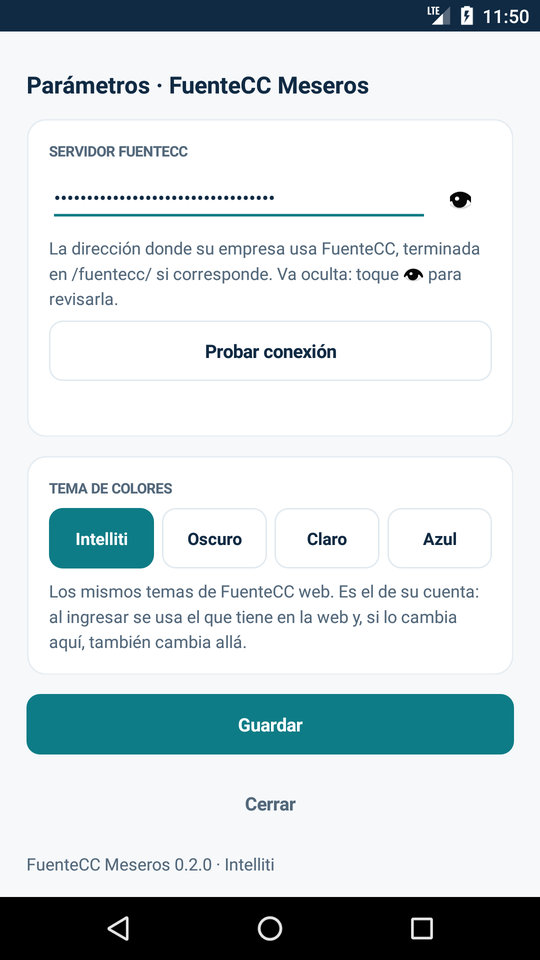
La primera vez hay que indicarle a la app dónde está el FuenteCC de su restaurante:
- En la pantalla de ingreso, toque ⚙ Parámetros (servidor).
- En SERVIDOR FUENTECC escriba la dirección que le dio el administrador o Intelliti. Va oculta, como una contraseña: toque 👁 para revisarla.
- Toque Probar conexión: debe decir ✔ Conectado con FuenteCC. Luego toque Guardar.
Si más adelante cambia el servidor, la app cierra la sesión y hay que ingresar de nuevo.
Tema de colores
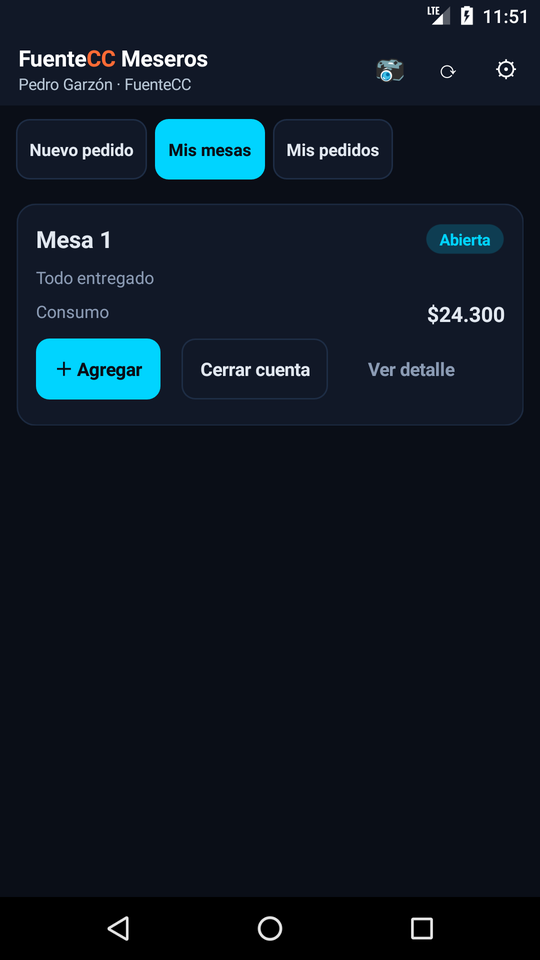
Las apps tienen los mismos cuatro temas de FuenteCC web: Intelliti (el de siempre), Oscuro, Claro y Azul, con los colores que usted haya personalizado en la web. El tema es el de su cuenta: al ingresar, la app usa el mismo que tiene en FuenteCC web y, si lo cambia en la app (⚙ › Parámetros › Tema de colores › Guardar), también cambia en la web. El Oscuro es cómodo en cocinas o salones con poca luz.
Ingresar
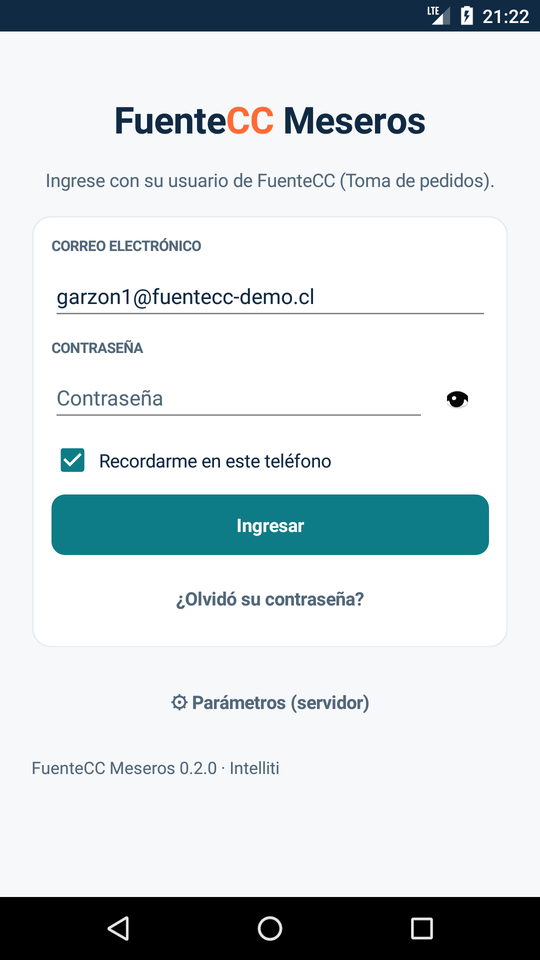
- Escriba su CORREO ELECTRÓNICO y su CONTRASEÑA de FuenteCC. Toque 👁 para ver la contraseña y revisar que esté bien escrita.
- Deje marcado Recordarme en este teléfono para no ingresar cada día (la sesión dura 30 días). La contraseña nunca queda guardada en el teléfono.
- Toque Ingresar.
- Si su correo tiene cuentas en varias empresas, aparece Elija la empresa: toque aquella con que trabajará.
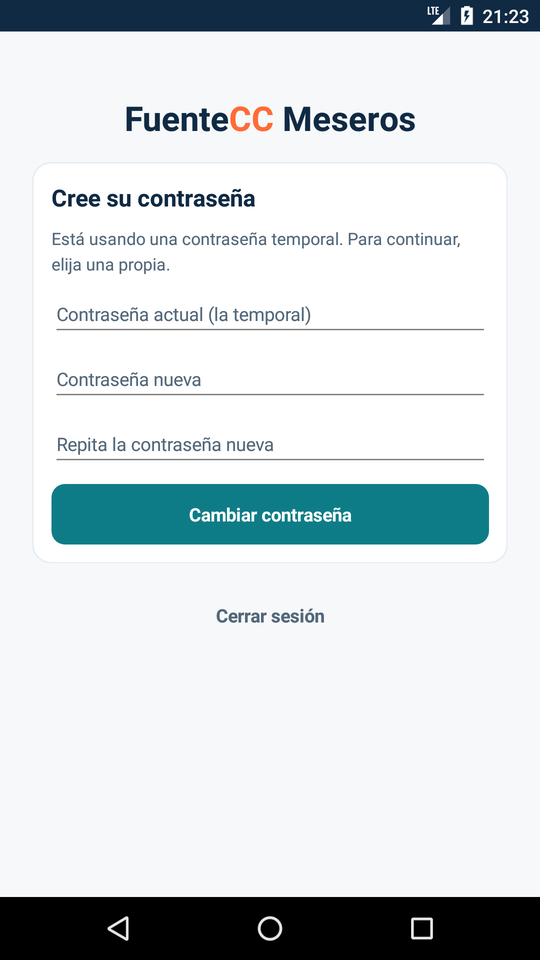
Si es su primer ingreso o el administrador le dio una contraseña temporal, la app le pide crear una propia antes de continuar. Si olvidó su contraseña, toque ¿Olvidó su contraseña?: FuenteCC le envía un enlace a su correo.
Cabecera de la app
Arriba se ve el nombre de la app y, debajo, su nombre y el local en que trabaja. A la derecha:
Solo en Meseros: abre la cámara para leer el QR de una mesa.
Vuelve a pedir los datos a FuenteCC (se actualizan solos cada pocos segundos).
Parámetros (servidor y tema de colores) y Cerrar sesión.
Los avisos (pedido enviado, pedido listo, errores) aparecen abajo de la pantalla; tóquelos para cerrarlos.
Abrir una mesa
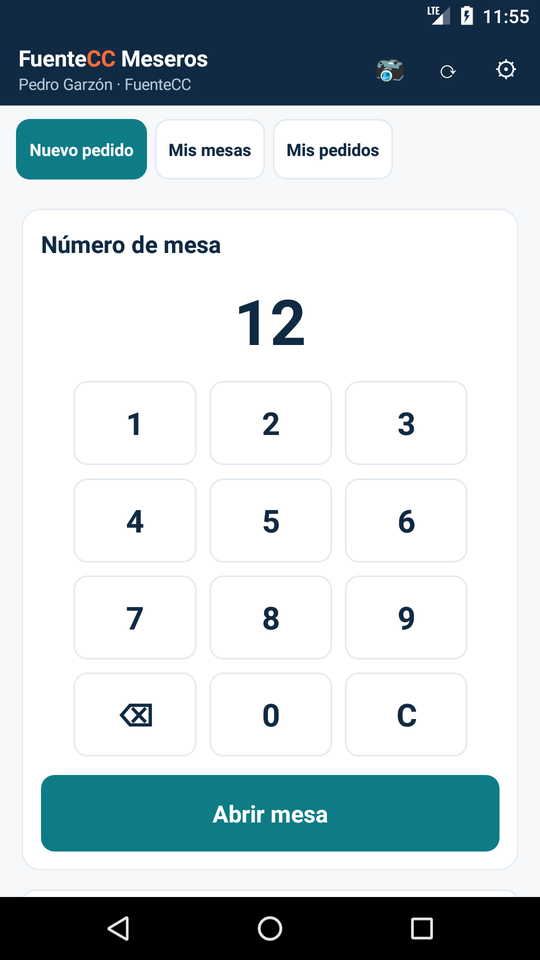
- En la pestaña Nuevo pedido, escriba el número de mesa con el teclado (⌫ borra un número, C borra todo).
- Toque Abrir mesa. Si la mesa estaba libre, queda ocupada a su nombre con la cuenta abierta. Si ya tenía una cuenta abierta, se agregará una comanda nueva a esa cuenta.
- Si la cuenta de la mesa estaba cerrada (esperando el pago), la app pregunta si quiere reabrirla para agregar productos.
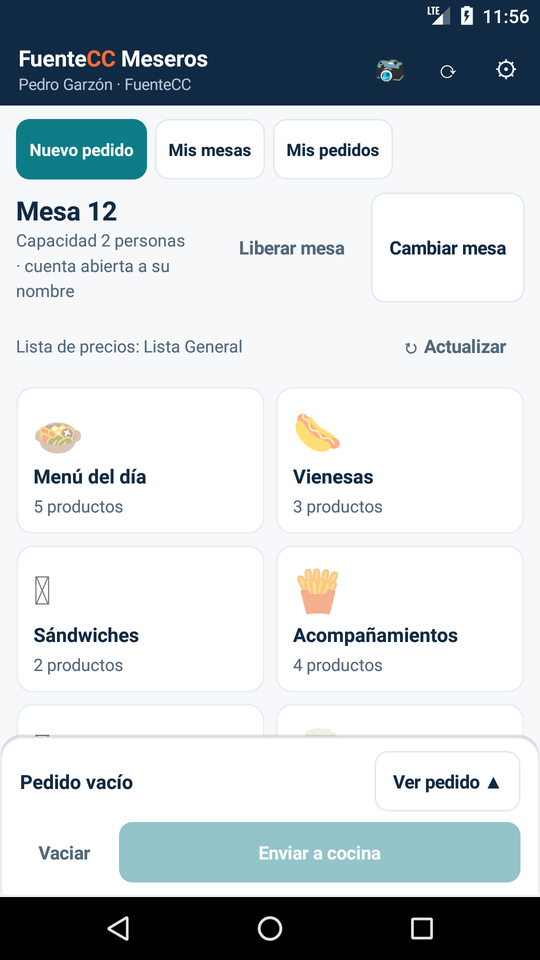
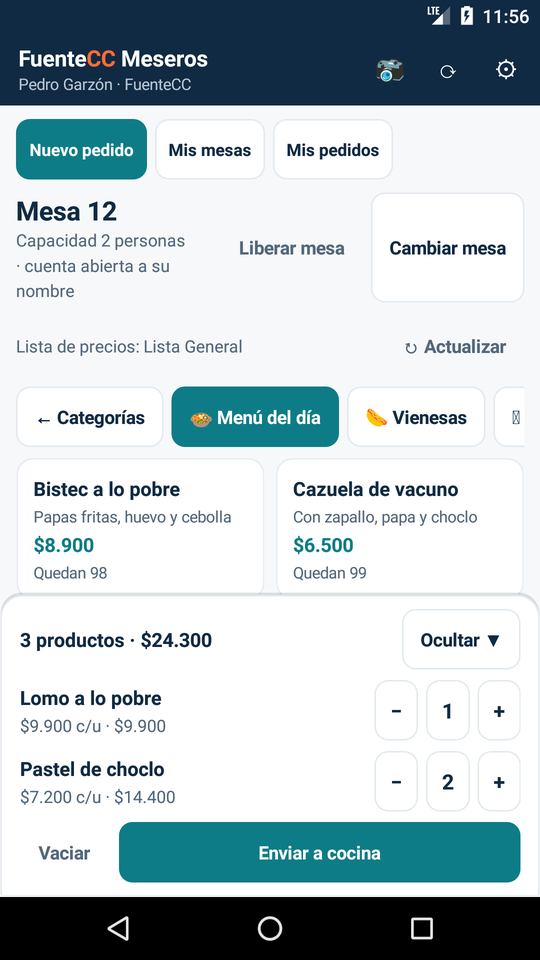
Arriba queda la barra de la mesa: Liberar mesa (solo si los clientes se fueron sin consumir) y Cambiar mesa (descarta el pedido que estaba armando).
Abrir la mesa con su código QR
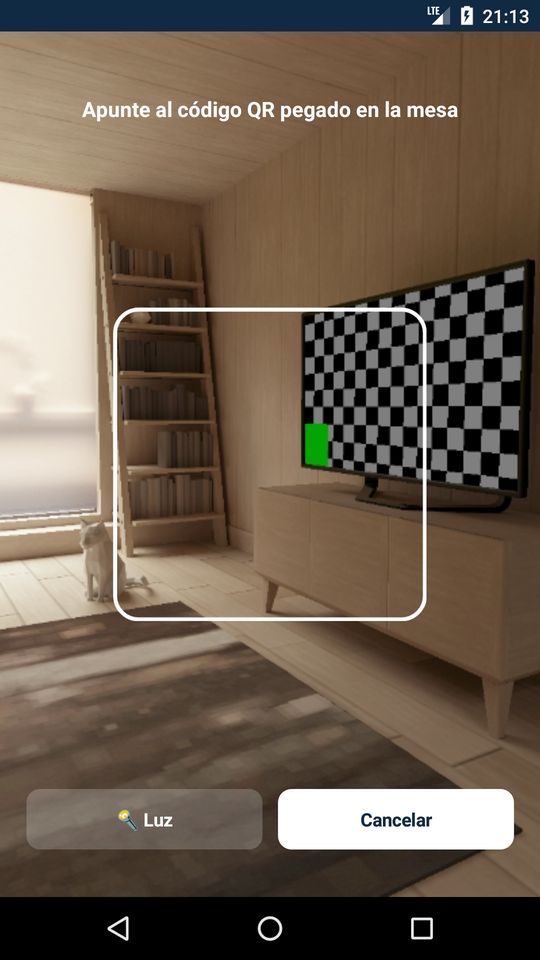
- Toque 📷 en la cabecera (o 📷 Escanear QR de la mesa bajo el teclado).
- Apunte al código QR pegado en la mesa. Con poca luz, toque 🔦 Luz.
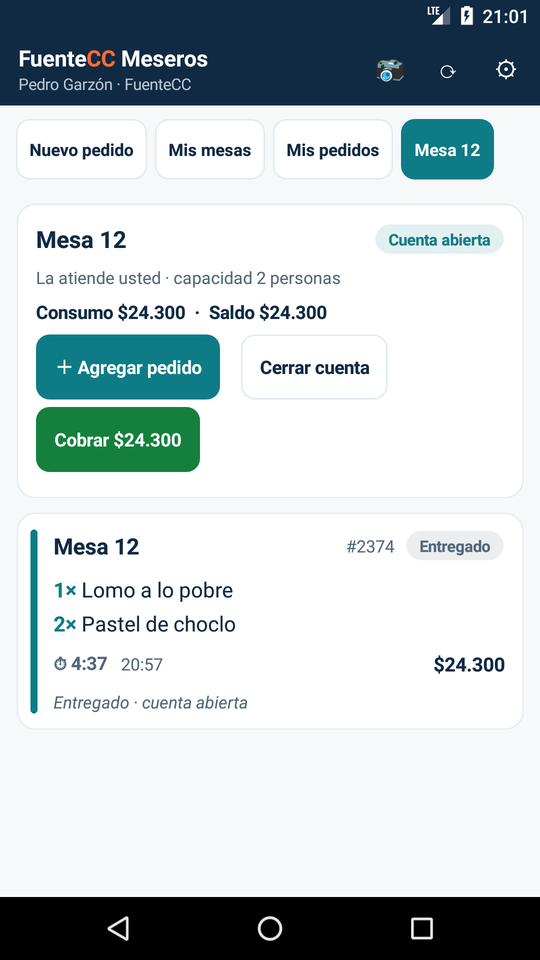
- Se abre la pestaña Mesa N con el detalle de la cuenta: quién la atiende, consumo, saldo y sus pedidos.
La mesa debe ser del local en que usted trabaja. Si el código no es de una mesa de FuenteCC, la app avisa "Código no reconocido". Los códigos se imprimen en FuenteCC web: Administración › Mesas › ▦ Códigos QR.
Tomar el pedido
Con la mesa abierta, abajo aparece el catálogo de la lista de precios de hoy:
- Toque una categoría (por ejemplo, Menú del día). Arriba queda una barra para saltar a otra categoría o volver con ← Categorías.
- Toque un producto para sumar uno al pedido; la cantidad aparece en su esquina. Si el local controla stock, cada producto muestra cuántos quedan.
- Abajo se ve el resumen del pedido (productos y total). Toque Ver pedido ▲ para revisar: − y + cambian la cantidad y, tocando el número, se escribe la cantidad (0 la quita).
- Toque Enviar a cocina. La app confirma el número del pedido y vuelve al número de mesa.
Los precios que se ven son referenciales: FuenteCC valoriza el pedido al recibirlo con la lista vigente (si cambió, la app avisa el total final). Si el stock no alcanza, la app pide verificar en cocina y confirmar. Si un producto se agotó mientras armaba el pedido, se quita solo y la app lo avisa.
Con inventario sin cantidades (el personal avisa lo que se acaba), cada línea del pedido tiene ⛔ Agotado: avisa que no queda ese producto y deja de ofrecerse en el local hasta que cocina vuelva a producirlo.
Mis pedidos
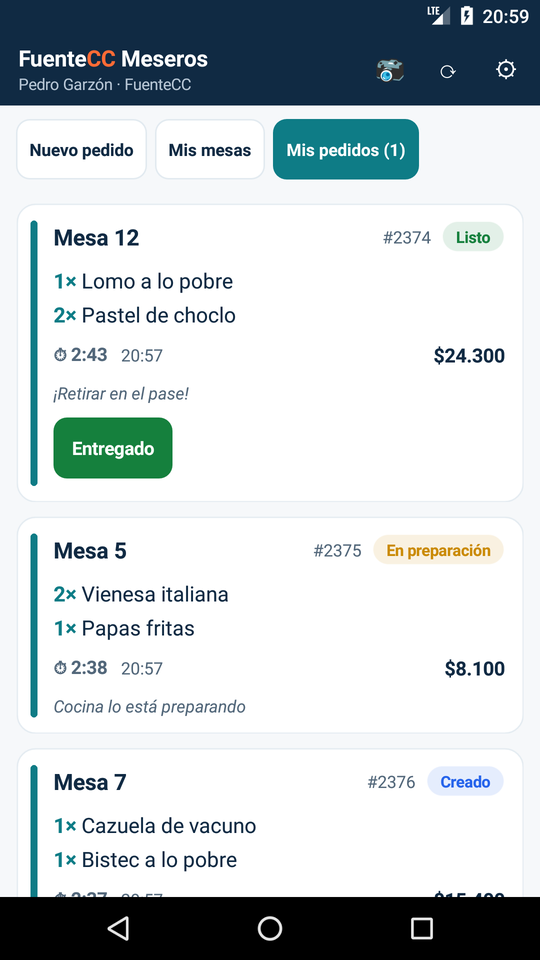
La pestaña Mis pedidos muestra los pedidos de sus mesas con su estado y el tiempo transcurrido. El número entre paréntesis indica cuántos están listos.
- Creado: esperando a cocina. Mientras cocina no lo empiece, puede Anular.
- En preparación: cocina lo está preparando.
- Listo: ¡Retirar en el pase! La app suena y avisa. Al llevarlo a la mesa, toque Entregado.
- 📱 Pedido del cliente (QR): lo hizo el cliente desde la mesa. Si su restaurante usa "el mesero confirma", toque Confirmar y enviar a cocina o Rechazar (avísele al cliente). La app suena cuando llega uno nuevo.
Mis mesas y la cuenta
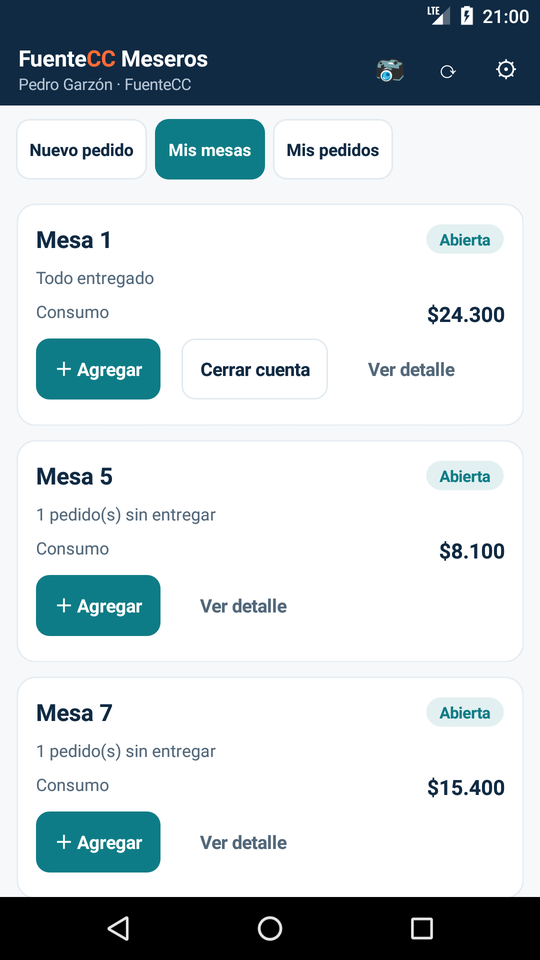
La pestaña Mis mesas muestra las cuentas que usted atiende (y las que abrió un cliente con el QR sin mesero), con su consumo y estado. Según el momento, cada mesa tiene:
- + Agregar: abre la mesa para tomar otro pedido en la misma cuenta.
- Cerrar cuenta: cuando todo está entregado. Ya no se agregan productos; queda esperando el pago en caja.
- Reabrir: una cuenta cerrada que aún no tiene pagos.
- Liberar: una mesa sin consumo (los clientes se fueron sin pedir).
- Ver detalle: abre la pestaña Mesa N con la cuenta y sus pedidos.
Cobrar la mesa
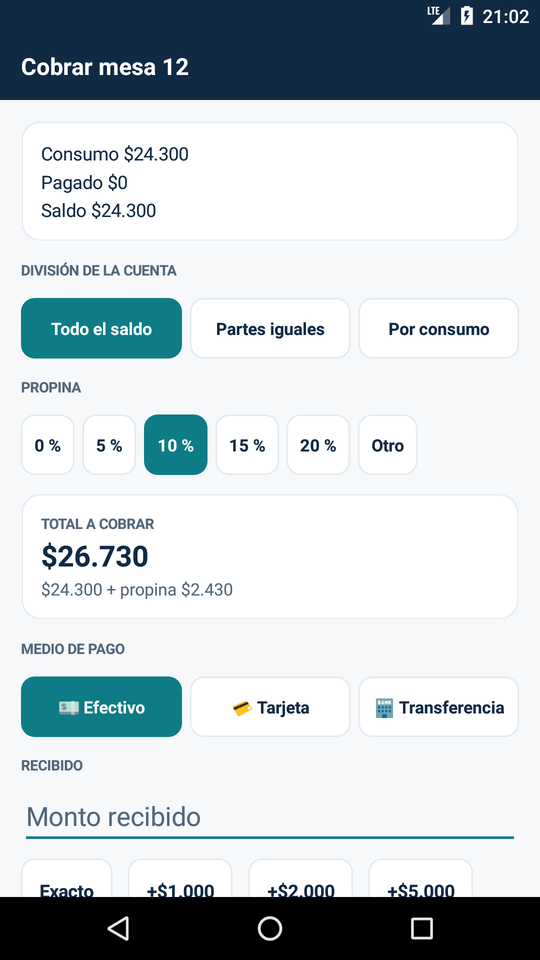
Solo si el administrador habilitó el cobro por meseros y lo autorizó a usted, y con la caja del local abierta. Entonces, en Mis mesas y en el detalle de la mesa aparece Cobrar $… cuando todo está entregado.
- División de la cuenta: Todo el saldo, Partes iguales (elija en cuántas partes) o Por consumo (marque lo que paga cada persona). Cada parte es un pago con su propio medio y propina.
- Propina: 0 %, 5 %, 10 % (sugerida), 15 %, 20 % u Otro monto.
- Medio de pago: Efectivo, Tarjeta o Transferencia. En efectivo, escriba lo recibido (o use Exacto y los billetes) y la app calcula el vuelto.
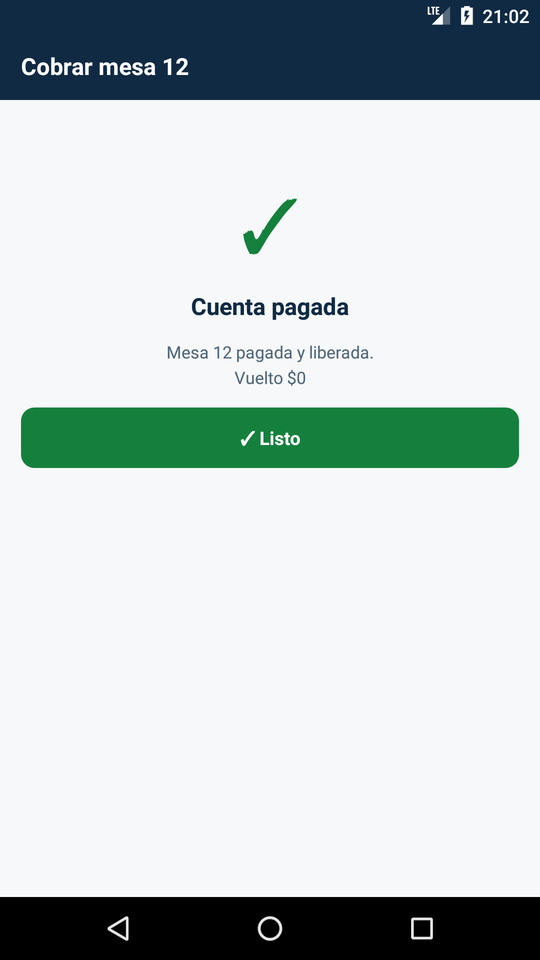
- Toque ✓ Cobrar. Si quedan partes, sigue con la siguiente; al saldar la cuenta, la mesa queda pagada y libre.
Los descuentos se aplican en caja (requieren la clave de un administrador).
Las comandas
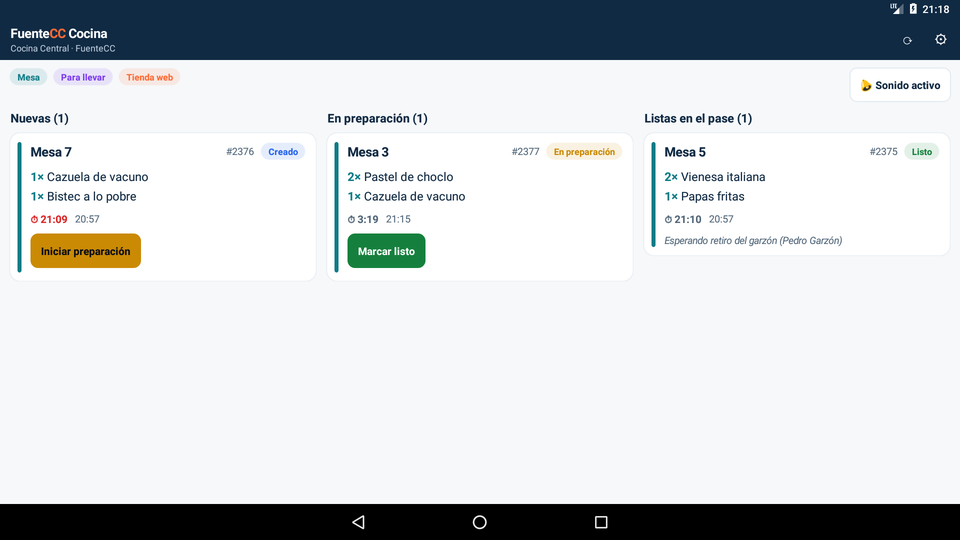
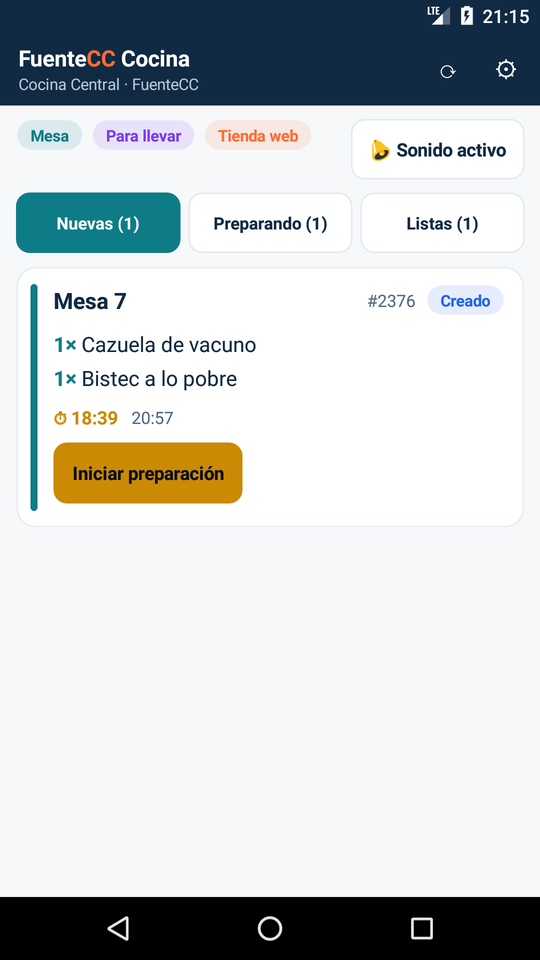
Las comandas llegan solas a Nuevas y la app suena (el botón 🔔 Sonido activo lo apaga y enciende). La pantalla no se apaga mientras la app está abierta. En una tablet se ven las tres columnas; en un teléfono, una a la vez con las pestañas Nuevas, Preparando y Listas, con el número de comandas en cada una.
- Nuevas: toque Iniciar preparación. Las comandas recién llegadas se destacan en naranjo.
- En preparación: al terminar, toque Marcar listo. El mesero recibe el aviso.
- Listas en el pase: las de mesa esperan el retiro del mesero. Las para llevar y de la tienda web se empaquetan y se llevan a caja: toque Entregado en caja.
Cada tarjeta muestra el tipo de pedido (franja de color: Mesa, Para llevar, Tienda web), los productos, la hora de llegada y el tiempo transcurrido, que se pone amarillo a los 10 minutos y rojo a los 20. Los pedidos para llevar solo llegan después de pagados en caja.
Productos agotados
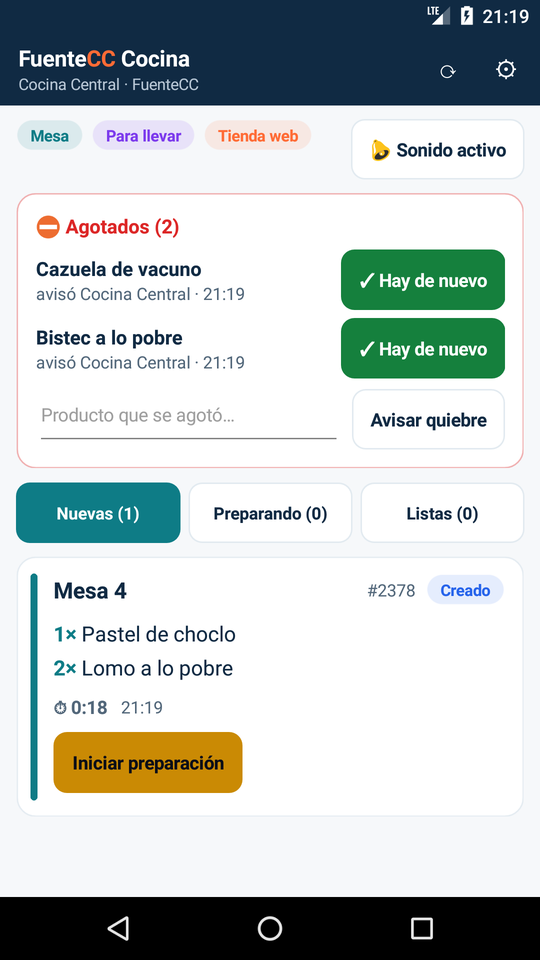
Si su restaurante usa el inventario sin cantidades, arriba aparece ⛔ Agotados con los productos que se acabaron en el local y quién lo avisó.
- Avisar un quiebre: elija el producto en la lista y toque Avisar quiebre. Deja de ofrecerse de inmediato en el local (meseros, caja y tienda web).
- ✓ Hay de nuevo: cuando cocina vuelve a producirlo. Solo la cocina puede levantarlo.
Cerrar sesión
Toque ⚙ › ⎋ Cerrar sesión y confirme. Hágalo si el teléfono o la tablet lo usará otra persona: la próxima vez habrá que ingresar con correo y contraseña.
Problemas frecuentes
- Franja roja "Sin conexión con FuenteCC": revise internet o la Wi-Fi del local. La app reintenta sola; si no vuelve, revise la dirección en ⚙ Parámetros.
- "Su usuario no tiene acceso a…": el administrador debe habilitarle la página Toma de pedidos (Meseros) o Cocina (Cocina).
- "Su sesión terminó": ingrese de nuevo (marque Recordarme).
- No suena la cocina: revise que diga 🔔 Sonido activo y el volumen de notificaciones del equipo.
- No aparece "Cobrar": el cobro por meseros no está habilitado para usted, falta entregar algún pedido o la caja del local no está abierta.
- El QR no se lee: limpie la cámara, use 🔦 Luz o abra la mesa con su número.
- Otra duda: el asistente de ayuda de FuenteCC web, o su ejecutivo de Intelliti.
Para el administrador
- Cada persona necesita su usuario en FuenteCC web (Administración › Usuarios) con la página Toma de pedidos (meseros) o Cocina.
- El cobro por meseros se habilita en Configuración y, para cada garzón, en su usuario (Puede cobrar sus mesas sin pasar por caja).
- Los códigos QR de las mesas se imprimen en Mesas › ▦ Códigos QR; el modo de los pedidos del cliente (solo carta, directo a cocina o el mesero confirma) se elige en Configuración.
- Todo lo que se hace en las apps queda en FuenteCC igual que si se hiciera en la web (pedidos, estados, cobros y quiebres de stock).
Ver también el Manual de usuario de FuenteCC.