Manual de usuario
FuenteCC
Esta guía explica, paso a paso y sin dar nada por sabido, cómo usar FuenteCC para tomar pedidos en la mesa, prepararlos en cocina, cobrarlos en caja, recibir pedidos por su propia tienda web y llevar el control del catálogo, los precios y el inventario de su restaurante.
Si es su primera vez, lea el Glosario, Acceso al sistema, Navegación y Un turno de principio a fin; después vaya directo al capítulo de su puesto: Garzón, Cocina, Caja o Administración. Si ya conoce el sistema, use el buscador de arriba o el menú lateral. Toque cualquier imagen para verla en grande (con las flechas ← → pasa a la siguiente).
Necesita un usuario creado por el administrador de su restaurante. FuenteCC es multi-empresa y multi-local: cada restaurante solo ve sus propios datos, y el personal de un local (garzón, cocina, caja) solo ve y opera ese local. Las pantallas que aparecen en su menú dependen de las páginas que el administrador le habilitó.
Glosario de términos
Estos son los conceptos que va a encontrar una y otra vez en el sistema. Vale la pena leerlos antes de seguir.
Estados de un pedido
Perfiles de usuario
Su perfil determina la pantalla en la que entra y lo que ve. El administrador puede además habilitar páginas extra a una persona (por ejemplo, un cajero que también toma pedidos). Si una opción de este manual no le aparece, pídasela a su administrador.
- Garzón: entra a Toma de pedidos. Abre mesas, envía pedidos a cocina, los entrega y cierra la cuenta. Si el administrador lo autoriza, también cobra sus mesas.
- Cocina: entra a Cocina. Ve las comandas que llegan y las marca en preparación y listas.
- Caja: entra a Caja. Abre y cierra el turno, cobra las mesas, toma y cobra pedidos para llevar y entrega los pedidos web.
- Administrador: ve todo lo de su empresa en todos sus locales: operación, inventario, administración y reportes.
Acceso al sistema
Para entrar necesita la dirección del sistema (https://fuentecc.intelliti.cl, o la que le indique su administrador) y una cuenta ya creada. Nadie puede crear su propia cuenta: las crea el administrador desde Usuarios y permisos. Se ingresa igual que en RutaCC: con el correo electrónico.
- Abra la dirección en un navegador actualizado (Chrome, Edge, Firefox o Safari). Funciona en computador, tablet y celular.
- En Correo electrónico, escriba el correo con el que lo registraron.
- En Contraseña, escriba su contraseña. El botón 👁 la muestra para revisar que esté bien escrita.
- Recordarme (opcional) mantiene la sesión abierta en ese navegador por 30 días. No lo active en equipos compartidos (el computador de la caja, una tablet que pasa de mano en mano).
- Toque Ingresar. El sistema lo lleva directo a la pantalla de su perfil (Toma de pedidos, Cocina, Caja o Administración).
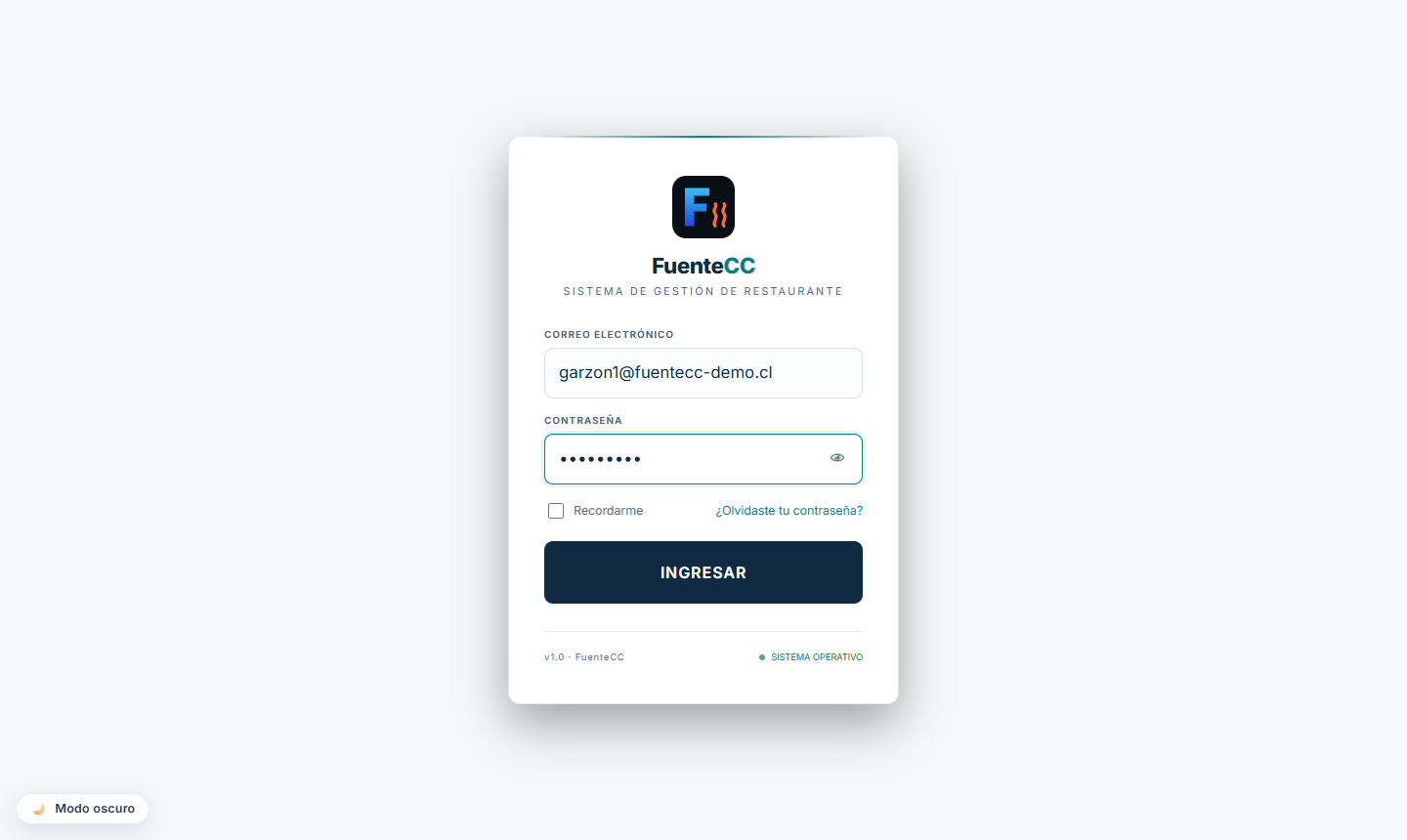
Si su correo tiene cuenta en más de una empresa, después de la contraseña el sistema le pide elegir con cuál quiere entrar.
Primera vez: contraseña temporal
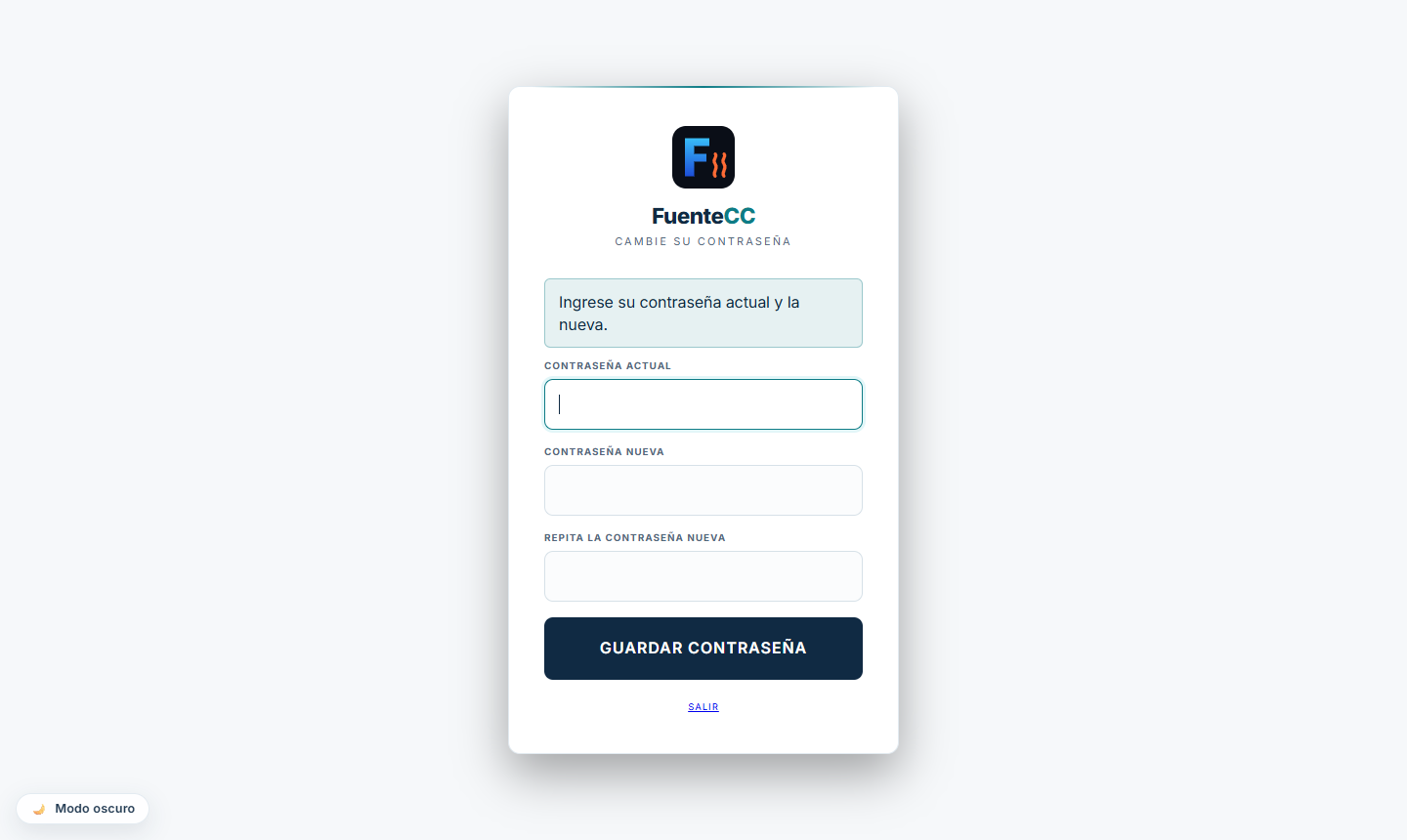
Cuando el administrador le crea la cuenta (o le restablece la contraseña), le entrega una contraseña temporal. Al ingresar con ella, el sistema lo lleva primero a Cambiar contraseña y no lo deja usar ninguna otra pantalla hasta que la cambie.
- En Contraseña actual, escriba la temporal que le entregaron.
- En Contraseña nueva y Repita la contraseña nueva, escriba la suya (mínimo 8 caracteres). Use una que no use en otros sitios.
- Toque Guardar contraseña.
¿Olvidó su contraseña?
- En la pantalla de ingreso, toque ¿Olvidaste tu contraseña?.
- Escriba su correo y toque Enviar enlace.
- Revise su correo (también la carpeta de spam): le llega un enlace para crear una contraseña nueva. Por seguridad, la pantalla muestra el mismo mensaje exista o no el correo.
- El enlace vence en 1 hora. Si expira, repita desde el paso 1.
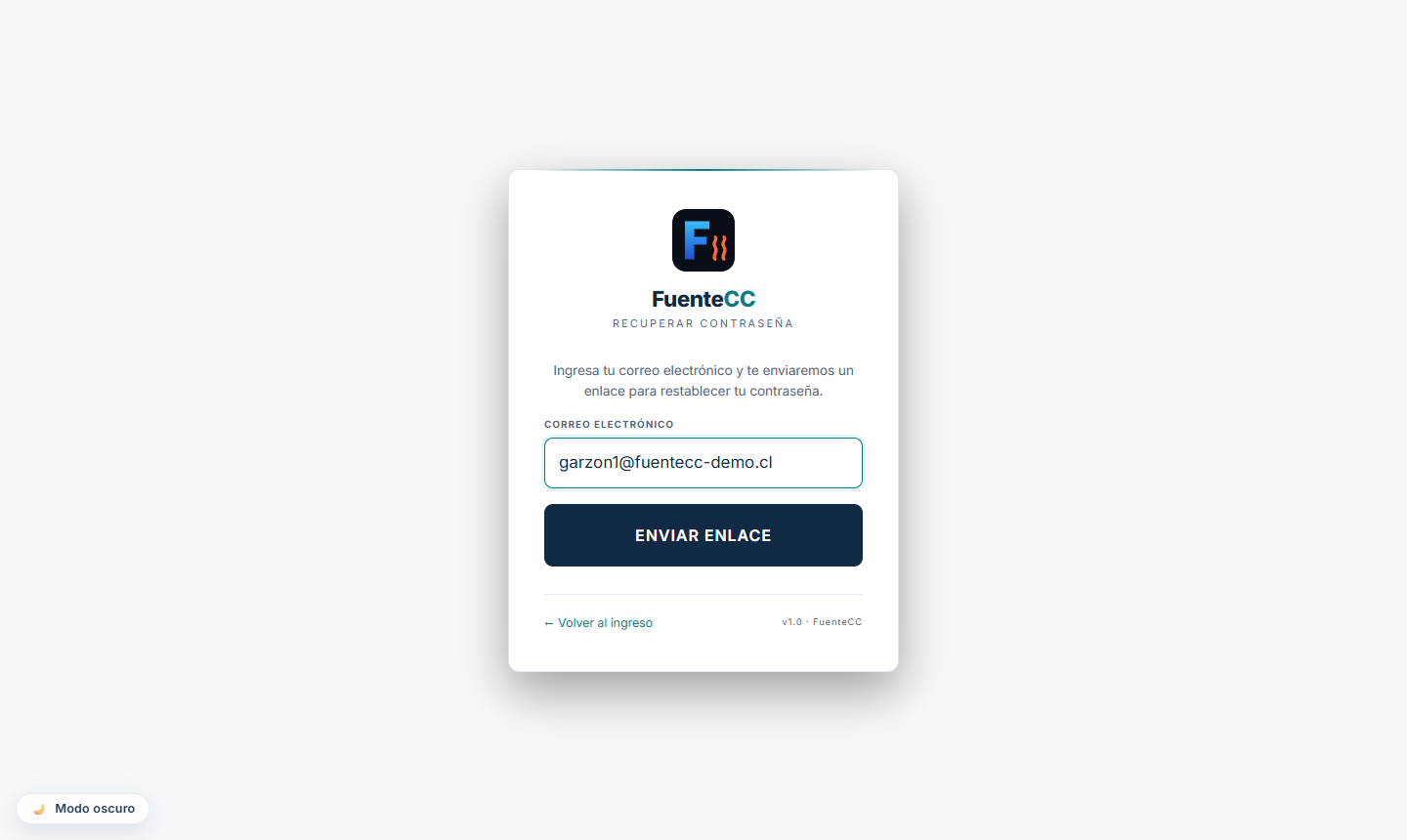
Si escribe mal la contraseña varias veces seguidas, el sistema bloquea los intentos por unos minutos ("Demasiados intentos fallidos"). Espere y vuelva a intentar, o pida al administrador que le restablezca la contraseña. No comparta su usuario: cada pedido, cobro y movimiento de inventario queda registrado a nombre de quien lo hizo.
Navegación
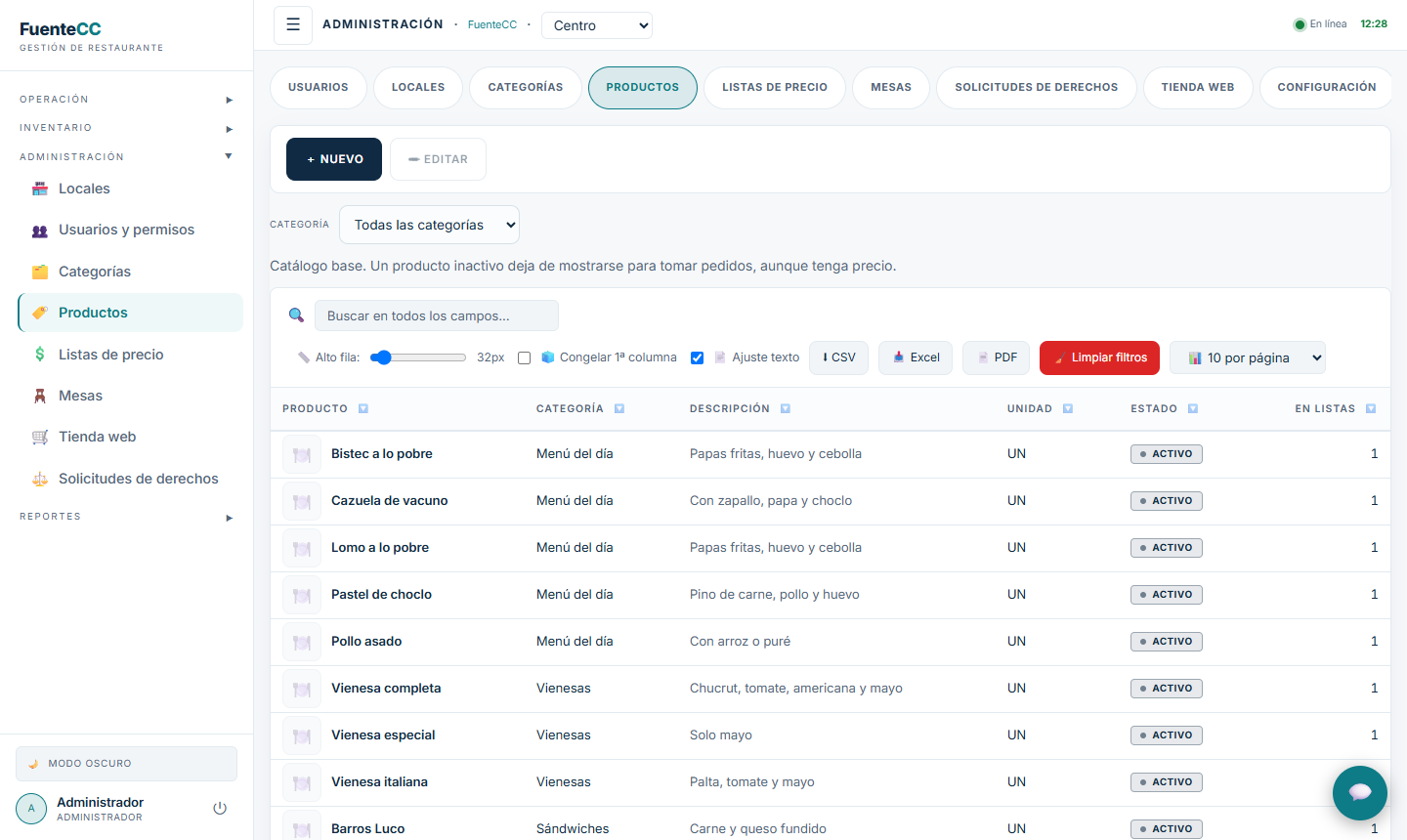
Todas las pantallas comparten la misma estructura: una barra superior con el nombre de la pantalla, la empresa y el local, y un menú lateral con las páginas que usted puede usar, agrupadas en secciones.
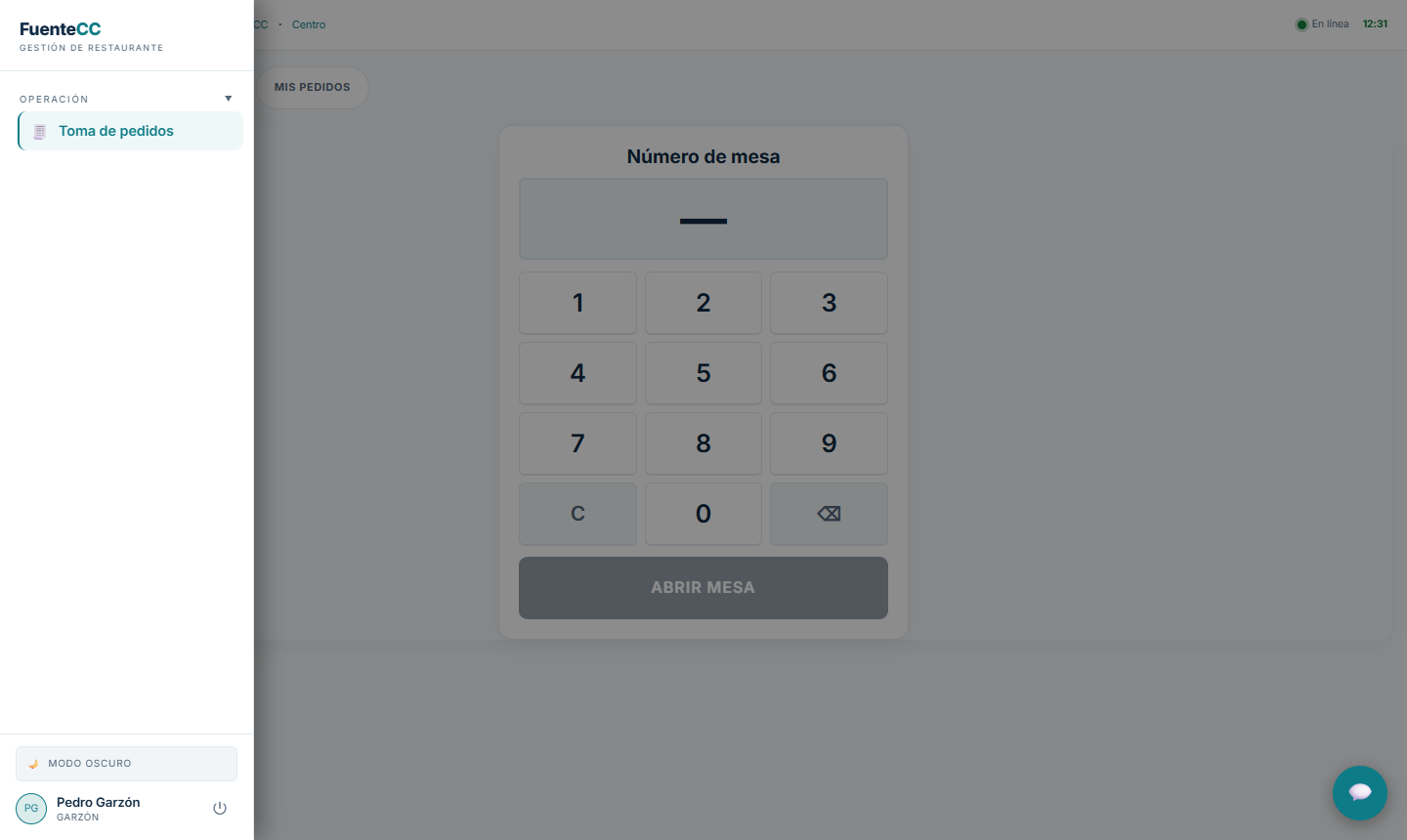
- ☰ (arriba a la izquierda) muestra u oculta el menú. En Toma de pedidos, Cocina y Caja el menú se abre encima de la pantalla, para dejar todo el espacio a la operación.
- El punto verde En línea indica que hay conexión con el servidor. Si dice Sin conexión (rojo), revise el wifi o la red. Las pantallas se actualizan solas cada pocos segundos: no hace falta recargar.
- El administrador elige con qué local trabajar en la lista junto al nombre de la empresa, en la barra superior. Garzones, cocina y caja quedan fijos en su local.
- Al pie del menú: el botón de tema (ver Temas de colores) y ⏻ para cerrar sesión.
Listados (tablas)
En Administración, Inventario y Reportes la información se muestra en tablas que funcionan siempre igual:
- Toque una fila para seleccionarla (queda marcada). Los botones de la barra de arriba (✏ Editar, 🗑 Eliminar, $ Precios, 📋 Kardex…) se activan recién con una fila seleccionada. Doble clic en la fila también la abre.
- Buscar en todos los campos… filtra mientras escribe. El ícono 🔽 de cada columna filtra solo esa columna (contiene, igual a, mayor que, entre…), y un clic en el título de la columna ordena.
- CSV, Excel y PDF descargan lo que está viendo (con los filtros aplicados). Limpiar filtros vuelve a mostrar todo; 10 por página permite ver más filas.
- Alto fila, Congelar 1ª columna y Ajuste texto cambian cómo se ve la tabla.
Ventanas y confirmaciones
Los formularios se abren en ventanas que se pueden mover arrastrando su título, minimizar con _ y cerrar con ✕, ✕ Cancelar o la tecla Esc. Abajo están ✓ Guardar (o ✓ Registrar) y ✕ Cancelar. Las acciones que no se pueden deshacer piden confirmación en un cuadro con el botón de la acción y Volver.
Los avisos aparecen en un cuadro al centro, con un color según su tipo: ✓ Listo (verde) e i Información se cierran solos en unos segundos; ! Atención (ámbar) y ✕ Error (rojo) esperan que toque Aceptar. Si llegan varios avisos del mismo tipo seguidos (por ejemplo, varios pedidos listos), se suman como líneas en el mismo cuadro.
Temas de colores
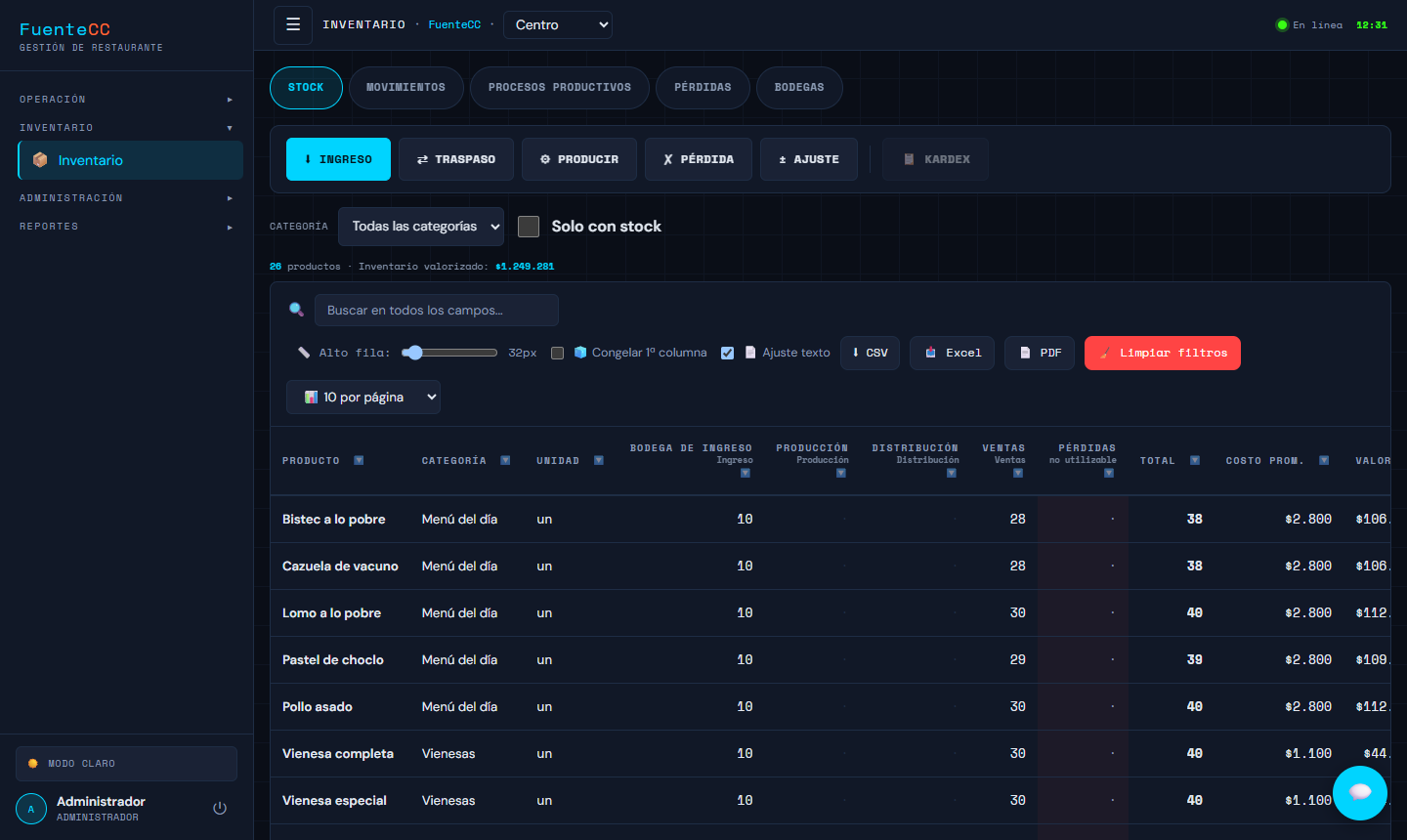
FuenteCC tiene cuatro modos de color; todos muestran lo mismo, elija el más cómodo para su pantalla y la luz del local:
- 💠 Intelliti: el de fábrica, fondo claro con acento verde azulado (el de las capturas de este manual).
- 🌙 Oscuro: fondo azul muy oscuro; cansa menos la vista de noche o en una cocina con poca luz.
- ☀️ Claro: fondo blanco con alto contraste; se lee mejor a pleno sol o en pantallas con poco brillo.
- 🔵 Azul: fondo azul marino con acento celeste.
El botón de tema, al pie del menú, muestra el modo siguiente (por ejemplo, en Intelliti dice 🌙 Modo oscuro). Cada toque pasa al siguiente: Intelliti → Oscuro → Claro → Azul → Intelliti. En las páginas sin menú (ingreso, tienda web y seguimiento del pedido) el botón aparece flotando abajo a la izquierda.
Personalizar los colores 🎨
Bajo el botón de tema está 🎨 Personalizar colores, que abre el Configurador de colores:
- Arriba, los botones Intelliti, Oscuro, Claro y Azul cambian de modo; el marcado es el Tema actual.
- Los cinco selectores cambian colores del modo actual: Color acento (botones, enlaces y destacados), Fondo superficie (paneles y tarjetas), Superficie secundaria (campos, encabezados y filas alternas), Borde y Texto. El cambio se ve al instante, mientras elige.
- ✓ Guardar cambios deja el modo y los colores en su cuenta. ✕ Cancelar (o ✕ / Esc) descarta lo que probó y vuelve a como estaba.
- ↺ Restablecer borra los colores personalizados de todos los modos y vuelve al modo Intelliti.
Cada modo recuerda sus propios colores: si personaliza el oscuro, el claro sigue con sus colores normales.
El modo y los colores quedan guardados en su cuenta, no en el equipo: los verá igual al entrar desde otra tablet o computador, y no cambian los de sus compañeros. Así, por ejemplo, la cocina puede usar el oscuro y la caja el claro.
Si el texto queda difícil de leer (por ejemplo, texto claro sobre fondo claro), use ↺ Restablecer o elija otro modo.
Chat de ayuda 💬
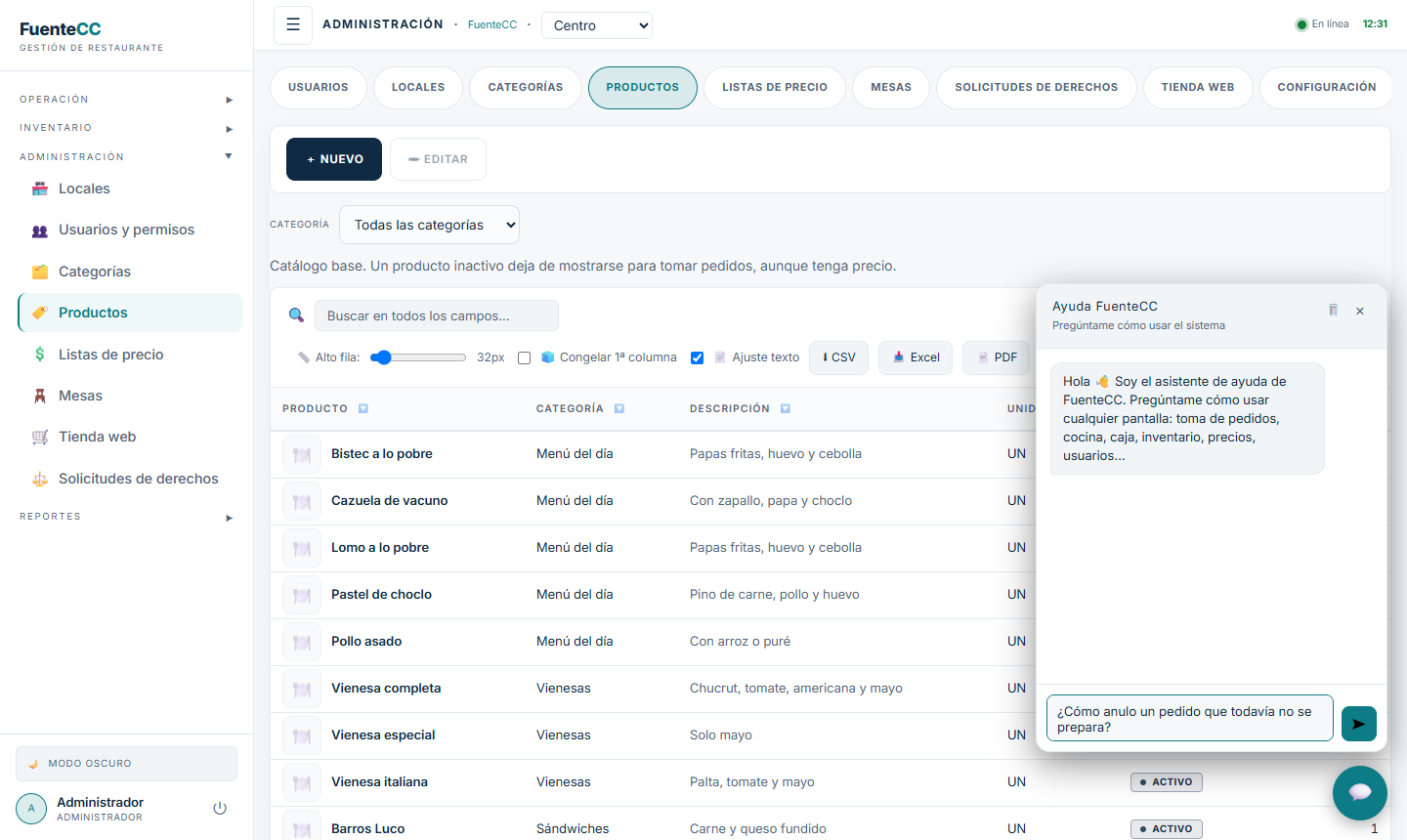
El botón redondo de abajo a la derecha abre un asistente que responde cómo usar el sistema: escriba su pregunta con sus palabras (por ejemplo "¿cómo anulo un pedido?") y toque ➤. El ícono 🗑 empieza una conversación nueva. El asistente no ve los datos de su local: para cifras, use las pantallas y los reportes.
Las respuestas las genera una inteligencia artificial y pueden tener errores: si algo no le cuadra, revíselo en este manual o consulte al administrador. No escriba en el chat contraseñas, RUT ni datos personales de clientes: los mensajes se envían a un proveedor externo de IA para generar la respuesta.
Un turno de principio a fin
Antes de ver cada pantalla por separado, así se encadena el trabajo de un turno normal. Cada paso tiene su capítulo más abajo.
- Caja abre el turnoIndica el fondo inicial en efectivo. Sin caja abierta no se puede cobrar ni tomar pedidos para llevar.
- Garzón abre la mesaEscribe el número de mesa y arma el pedido tocando los productos.
- Envía a cocinaLa comanda aparece sola en la pantalla de cocina.
- Cocina preparaMarca "Iniciar preparación" y luego "Marcar listo".
- Garzón entregaRetira en el pase y marca "Entregado". Puede volver a la mesa y agregar más pedidos.
- Garzón cierra la cuentaCuando el cliente terminó. La mesa queda lista para cobrar.
- Caja cobraCon propina, división de cuenta y el medio de pago que elija el cliente. La mesa queda libre.
- Para llevar y webEn paralelo, caja cobra los pedidos para llevar y entrega los de la tienda web.
- Caja cierra el turnoCuenta el efectivo; el sistema calcula la diferencia y la deja registrada.
Toma de pedidos (garzón)
Es la pantalla del garzón (menú Operación › Toma de pedidos). Está pensada para usarse con el dedo en un celular o tablet, y tiene tres pestañas: Nuevo pedido, Mis mesas y Mis pedidos.
Abrir una mesa y tomar el pedido
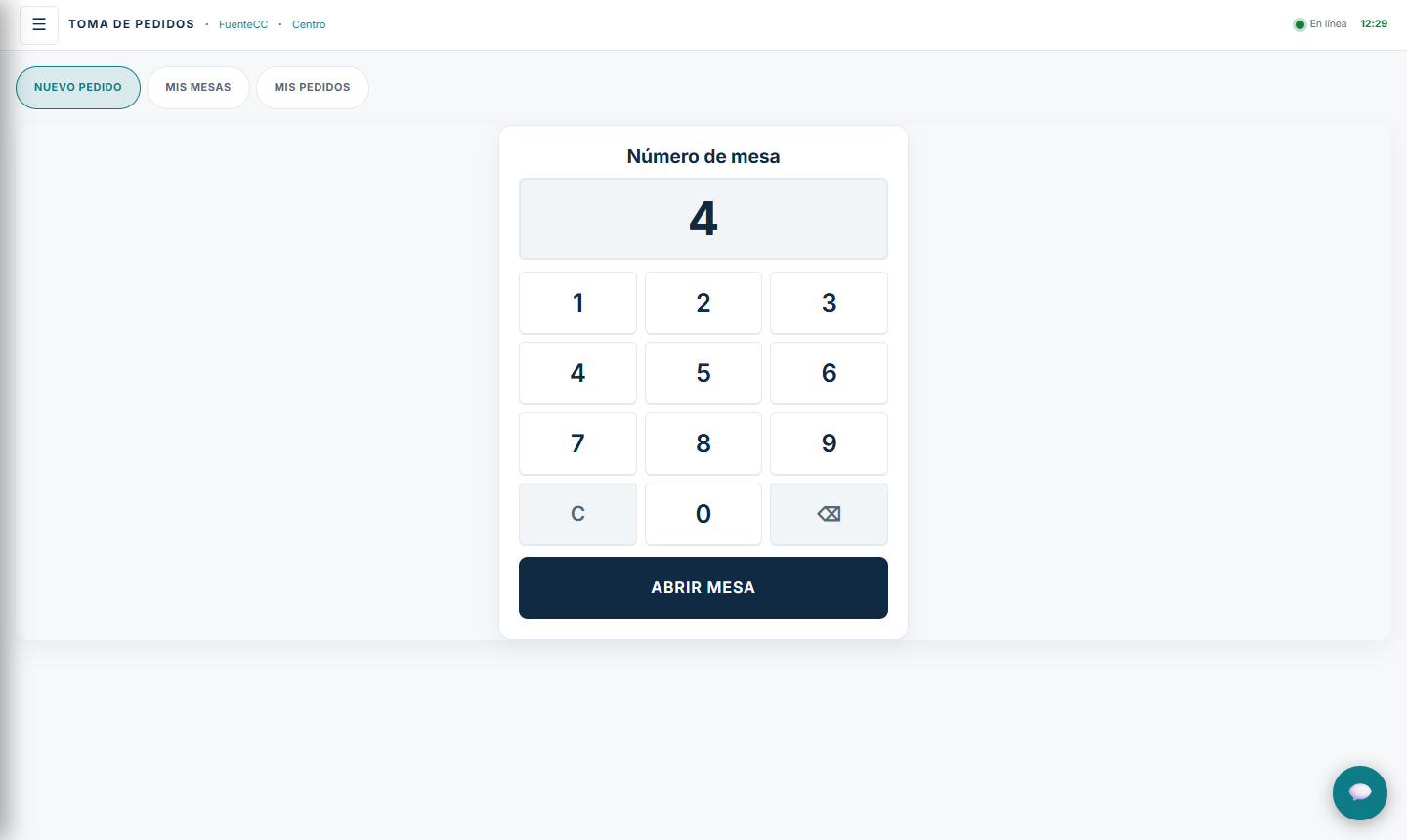
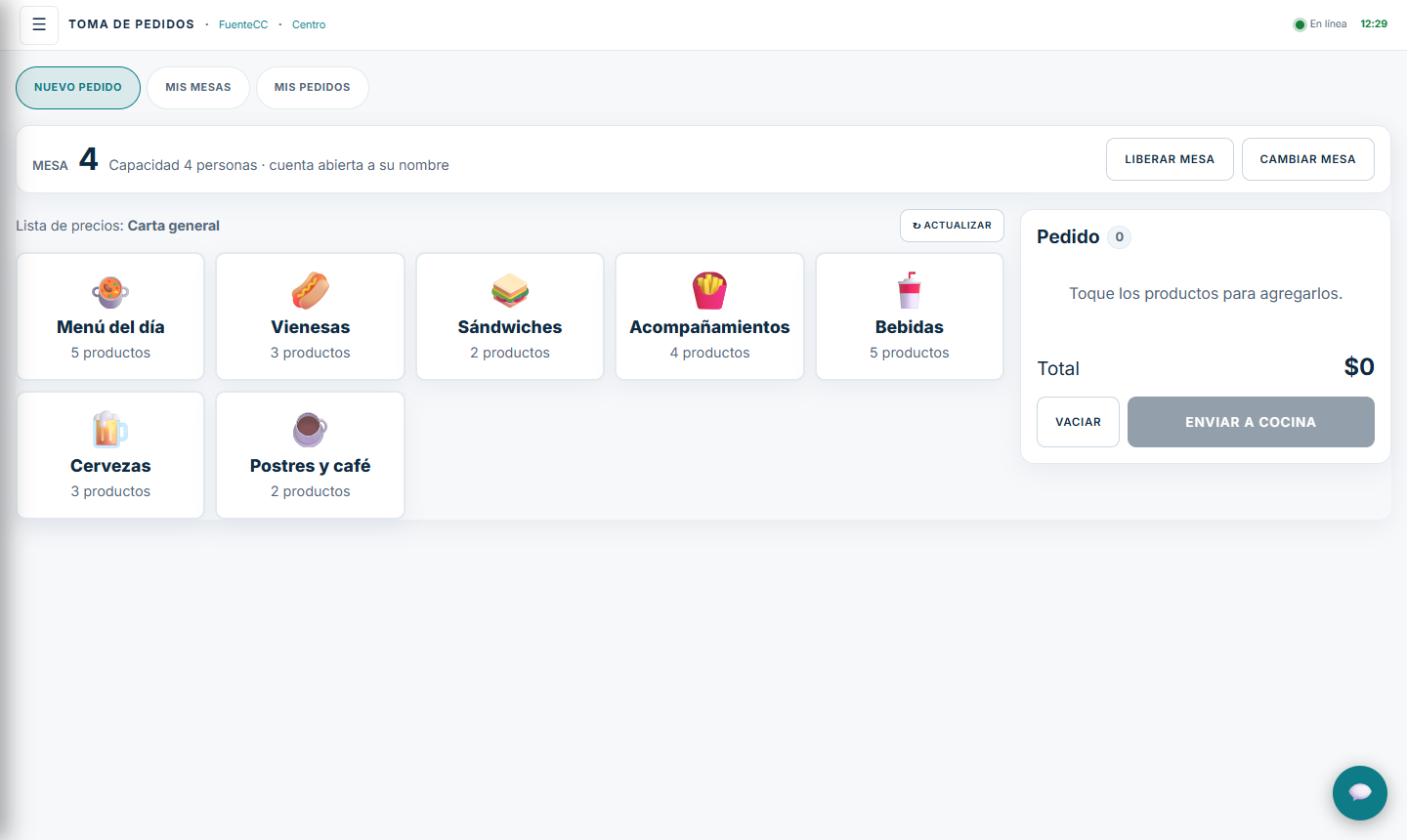
- En Nuevo pedido, escriba el número de mesa con el teclado de la pantalla (C borra todo, ⌫ el último dígito) y toque Abrir mesa. La mesa queda abierta a su nombre; arriba ve su número y capacidad.
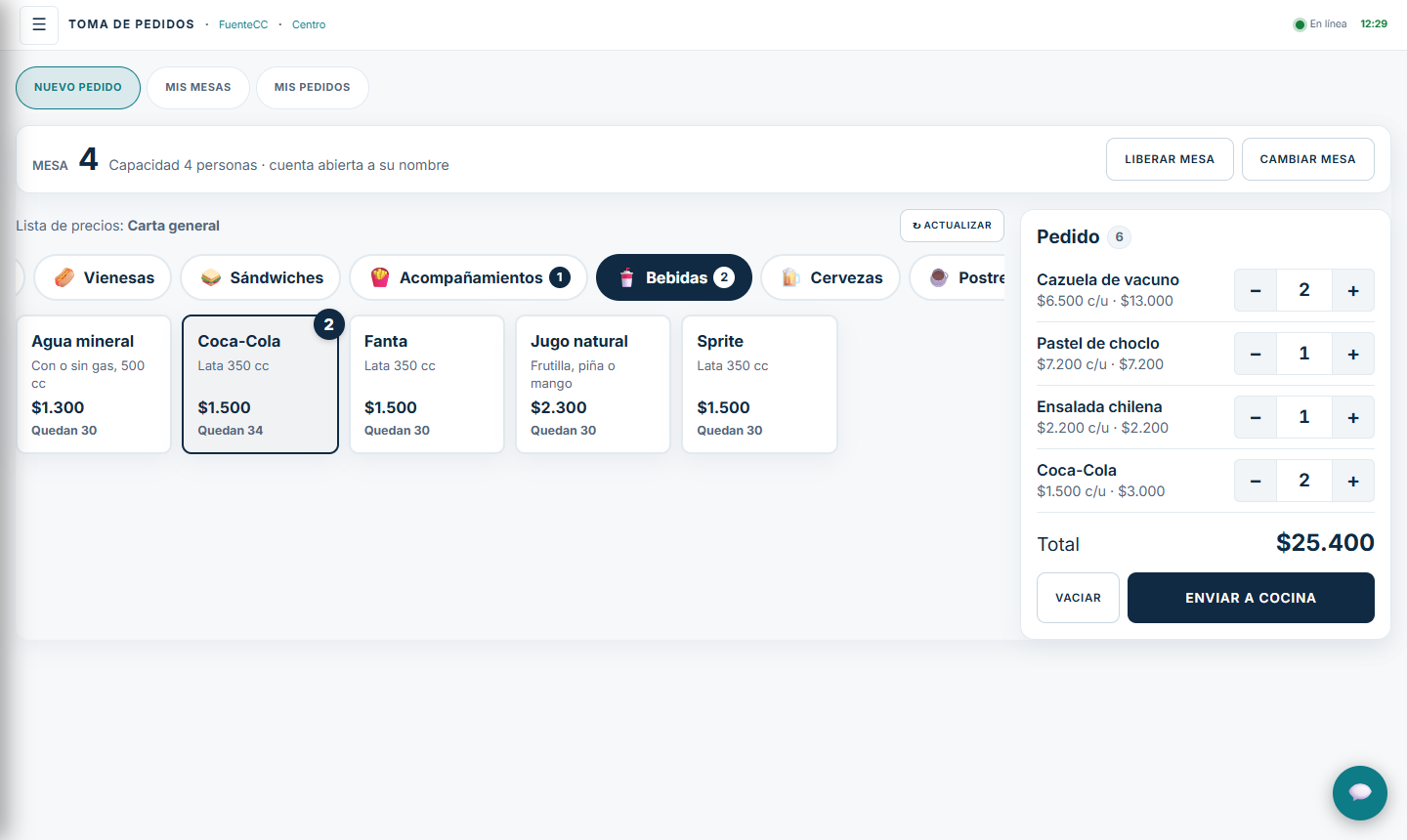
- Toque una categoría (Menú del día, Bebidas…) y luego los productos: cada toque suma una unidad. Cada producto muestra su precio y, si el local lleva inventario, cuántos quedan.
- La barra de categorías permite saltar de una a otra sin volver atrás; el número sobre cada categoría indica cuántos productos de ella lleva el pedido. ← Categorías vuelve a la lista completa.
- En el recuadro Pedido (a la derecha, o abajo en el celular) revise lo que lleva: − y + cambian la cantidad, y tocar el número permite escribirla con el teclado. Vaciar quita todo.
- Toque Enviar a cocina. El pedido aparece al instante en la pantalla de cocina.
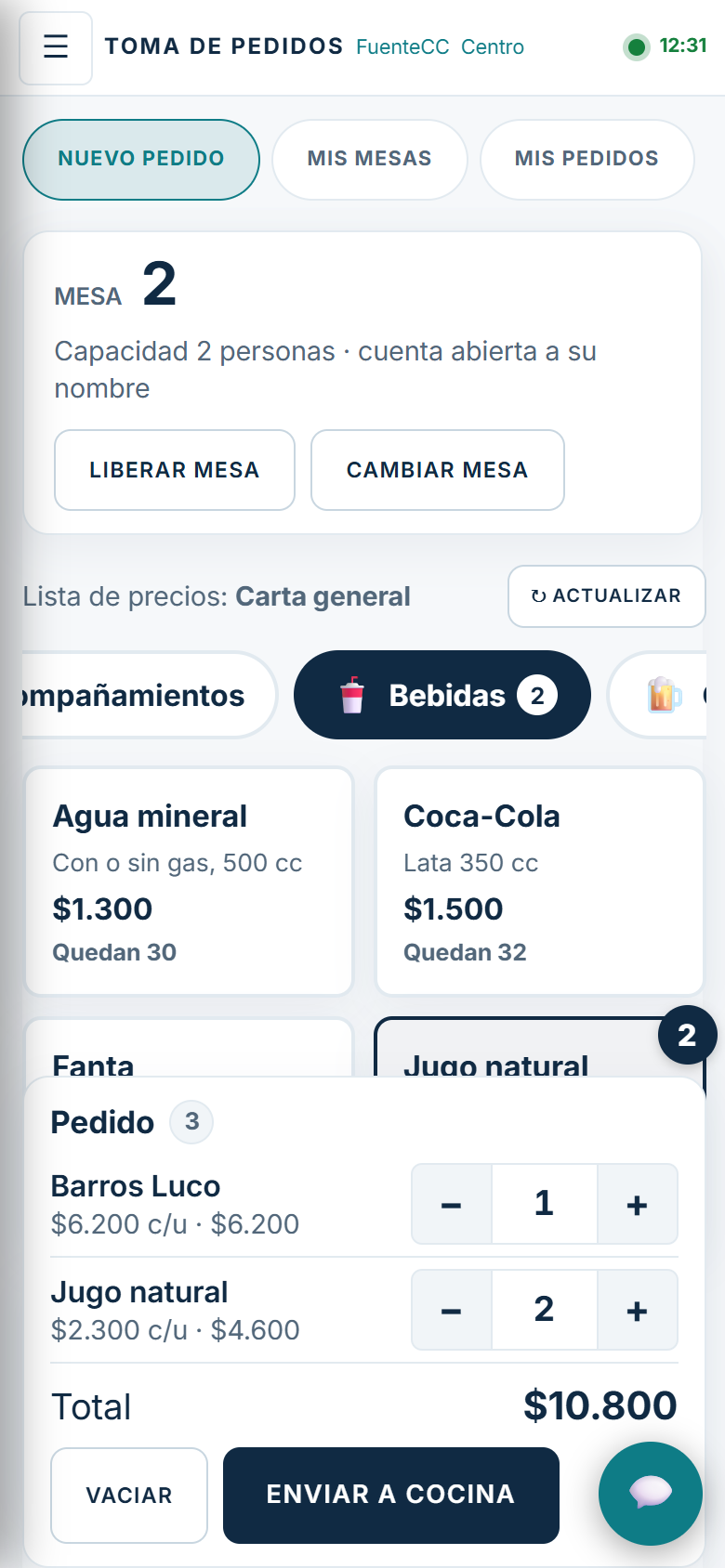
- Cambiar mesa vuelve al teclado para trabajar en otra mesa (la anterior sigue abierta).
- Liberar mesa deja la mesa libre: úselo solo si los clientes se fueron sin consumir.
- ↻ Actualizar recarga el catálogo y los precios (por ejemplo, si el administrador acaba de cambiar un precio).
- Lista de precios: sobre las categorías se ve con qué lista se está vendiendo.
Si el local lleva inventario y el sistema cree que no alcanza el stock de algún producto, al enviar aparece un aviso con lo que pide y lo que hay. Vaya a cocina a verificar: si sí hay, confirme y el pedido se envía; si no hay, vuelva y modifique el pedido. Un producto con stock cero no aparece para la venta.
Si la empresa usa el inventario no predictivo, no hay cantidades: los productos se ofrecen hasta que alguien avisa que se acabaron. Si cocina le dice que no queda un producto, toque ⛔ Agotado en su línea del pedido y confirme Avisar quiebre: deja de ofrecerse en el local, para todos, hasta que cocina vuelva a producirlo. Si alguien lo marcó mientras usted armaba un pedido, el sistema lo avisa y lo quita del pedido.
Mis pedidos: retirar y entregar
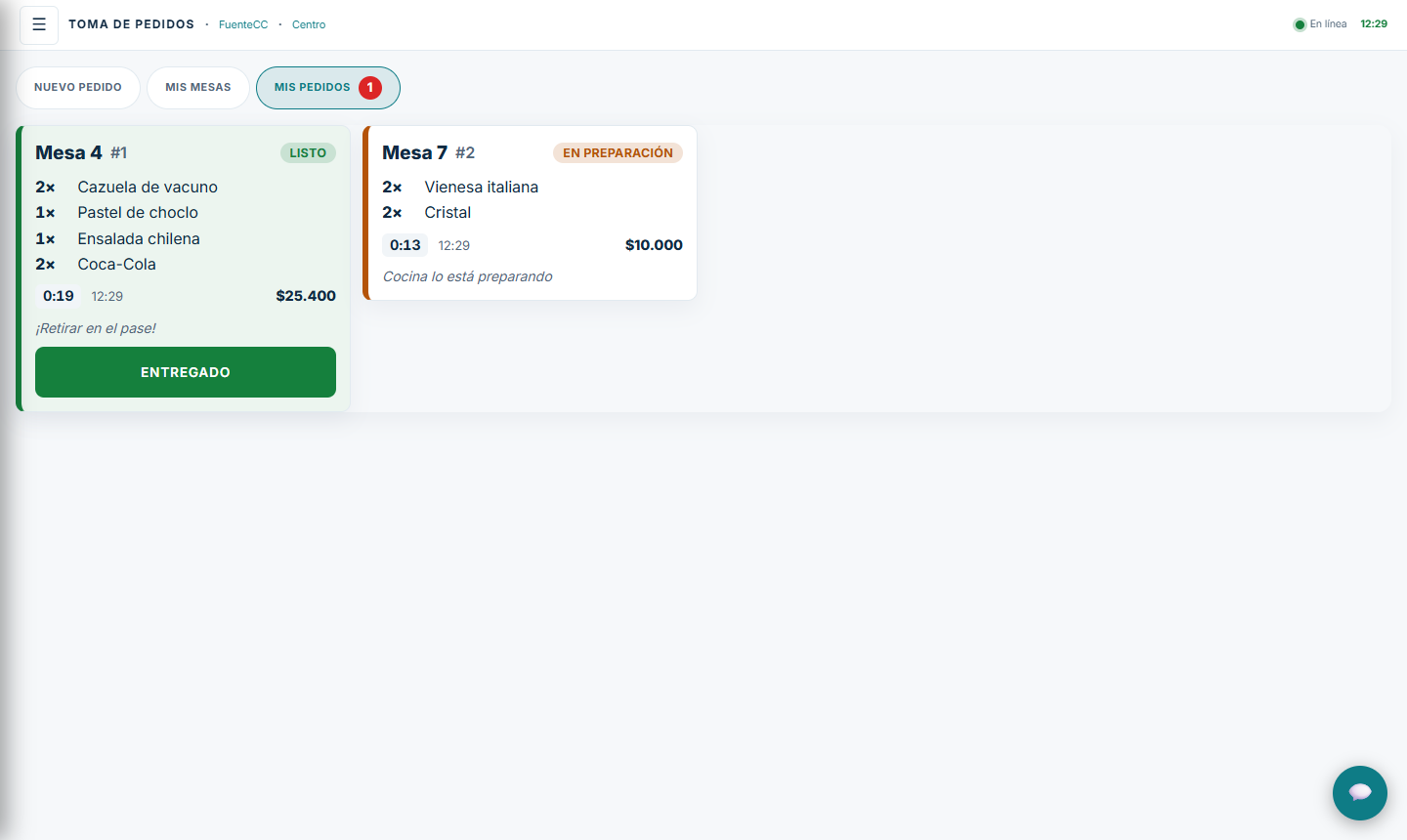
- La pestaña Mis pedidos muestra sus pedidos en curso con su estado: Esperando a cocina, Cocina lo está preparando, ¡Retirar en el pase!
- Cuando un pedido está Listo, la pestaña muestra un número rojo, suena un aviso y aparece un mensaje. Retírelo en el pase y toque Entregado.
- Anular cancela un pedido que cocina todavía no empieza a preparar (sale de la pantalla de cocina).
Mis mesas: agregar más y cerrar la cuenta
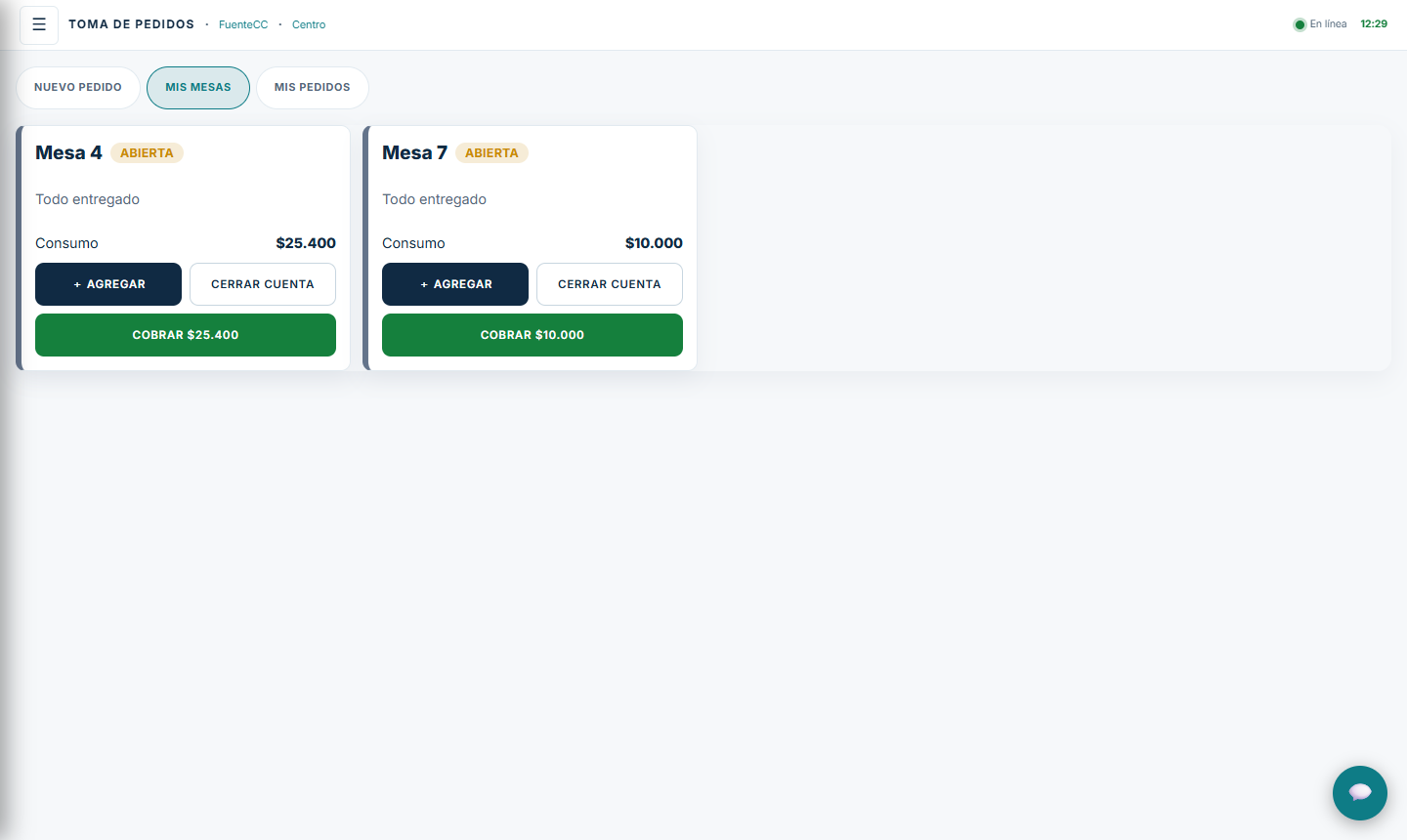
La mesa queda abierta hasta que se cobra: puede volver a ella y agregar pedidos cuantas veces haga falta (el postre, otra ronda de bebidas…). Cada mesa en Mis mesas muestra su estado y el consumo acumulado.
- + Agregar abre la mesa para tomar un nuevo pedido en la misma cuenta.
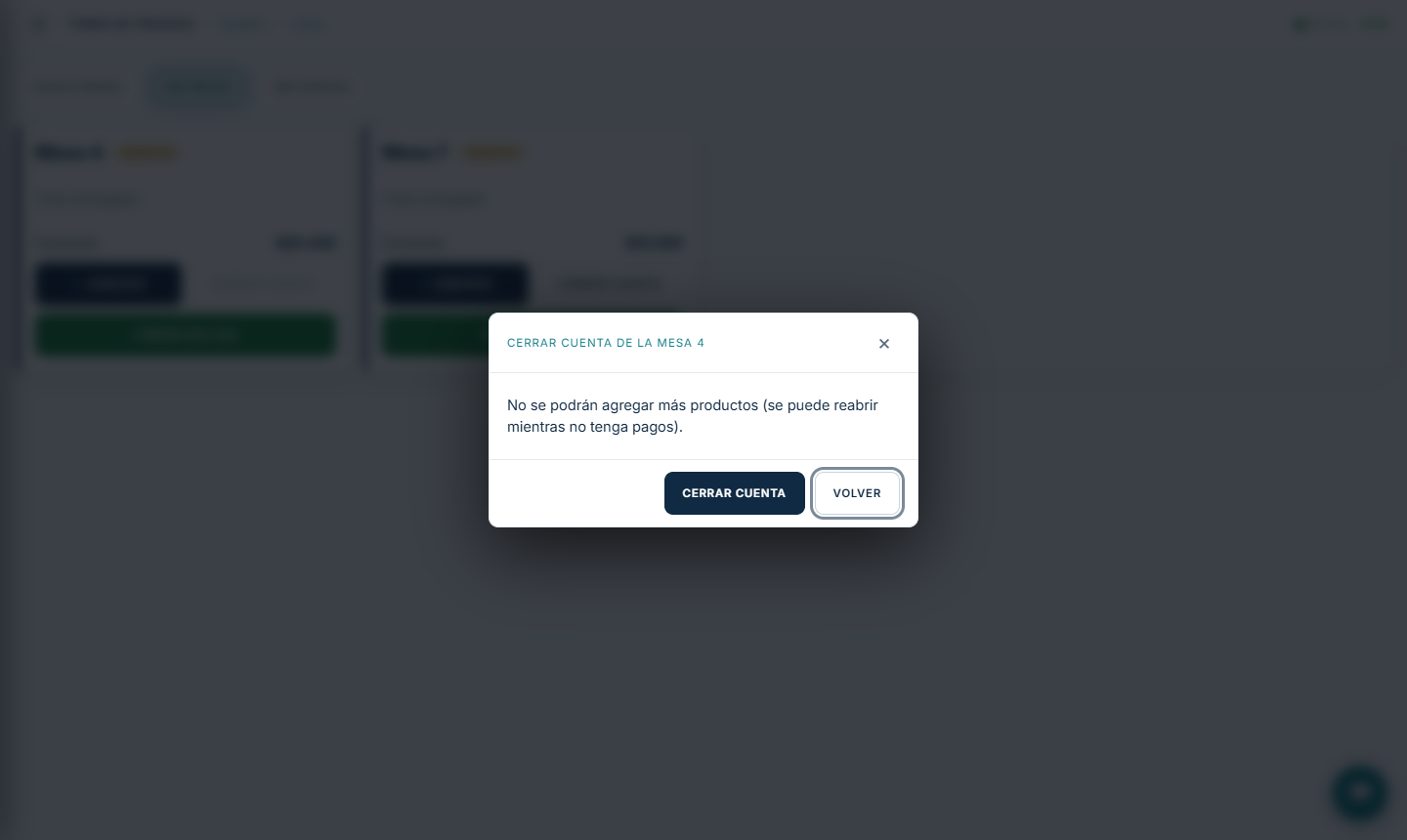
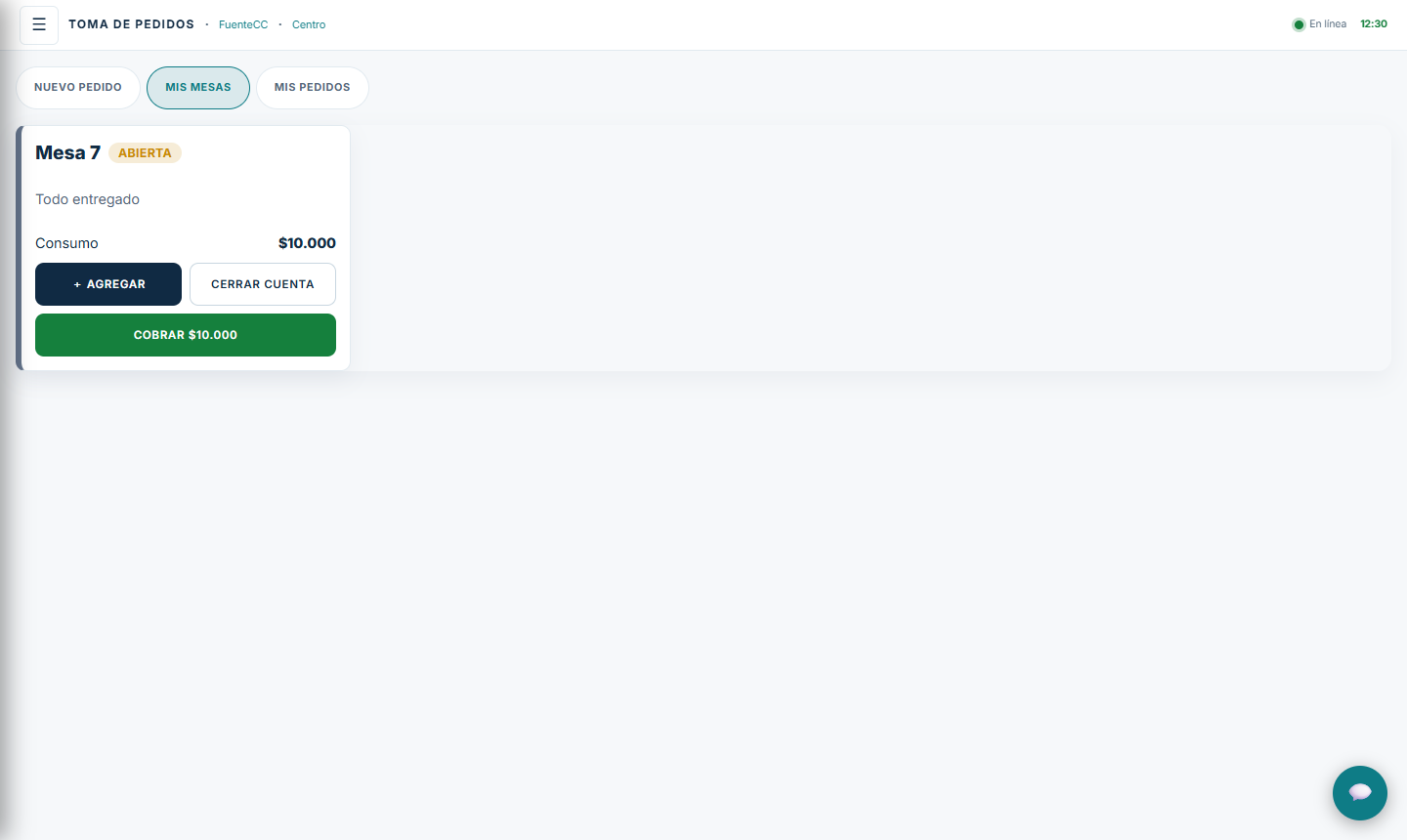
- Cuando el cliente terminó y todo está entregado, toque Cerrar cuenta y confirme. Ya no se pueden agregar productos y la mesa aparece en caja lista para cobrar. Cerrar la cuenta es responsabilidad del garzón; si usted no está, la caja también puede cerrarla.
- Reabrir deshace el cierre mientras la cuenta no tenga pagos.
- Liberar aparece en mesas abiertas sin consumo.
Cobrar sin pasar por caja
Si el administrador lo autorizó (ver Configuración y Usuarios), en Mis mesas aparece el botón verde Cobrar $… en cada mesa con todo entregado. Se abre la misma ventana de cobro que usa la caja (propina, división, medio de pago; ver Cobrar una mesa). Solo puede cobrar las mesas que usted atiende, y la caja del local debe estar abierta: sus cobros quedan en ese turno de caja.
Cocina
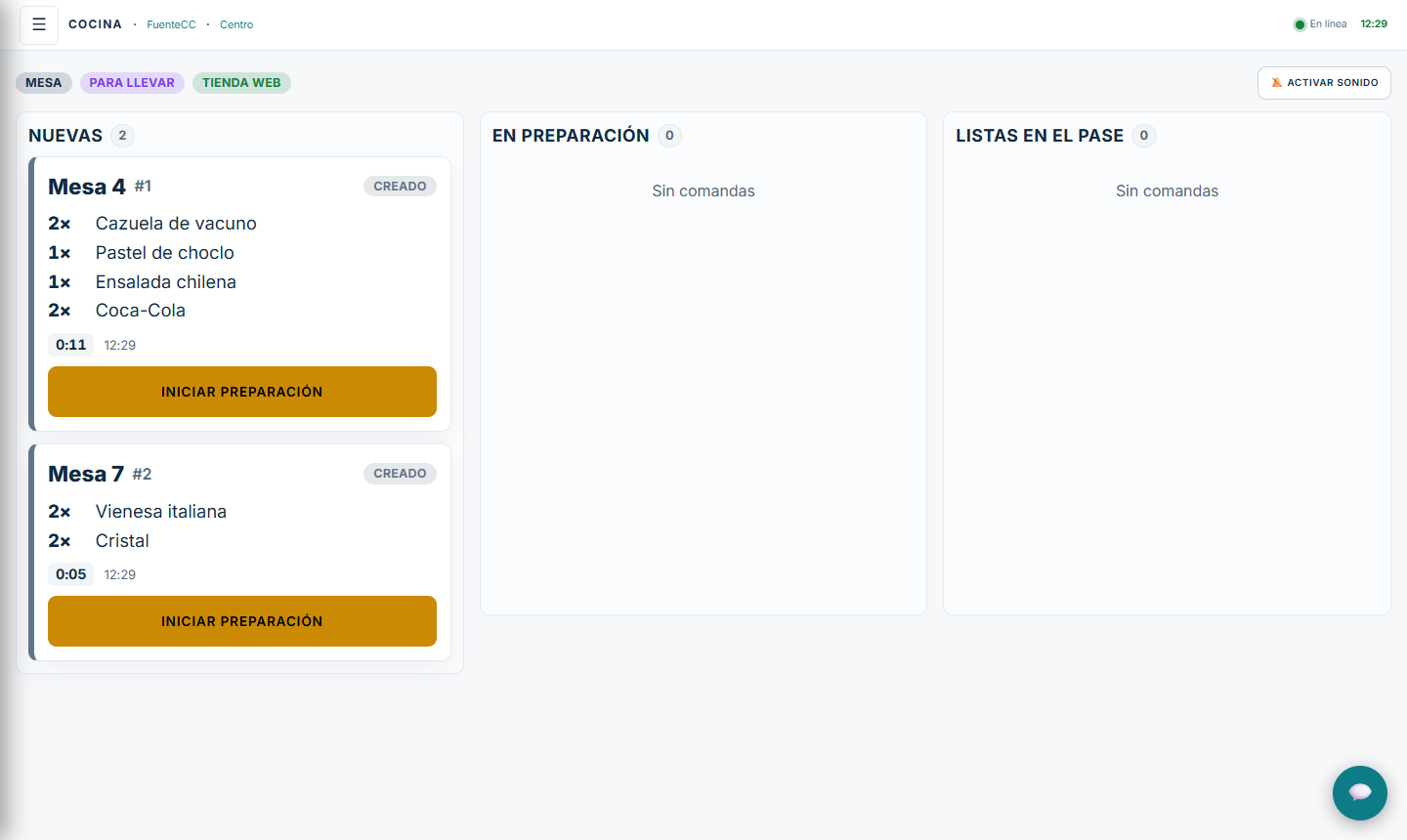
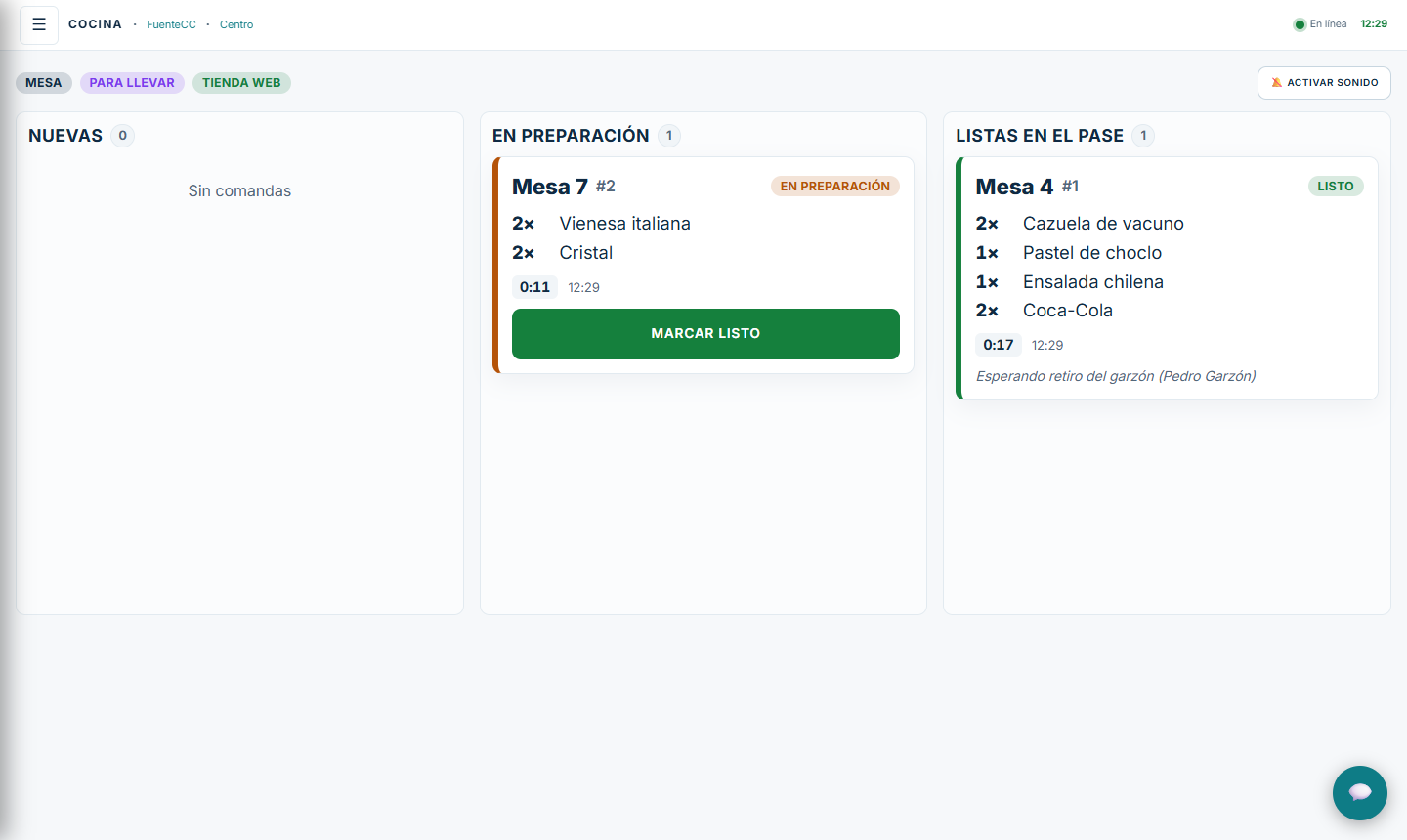
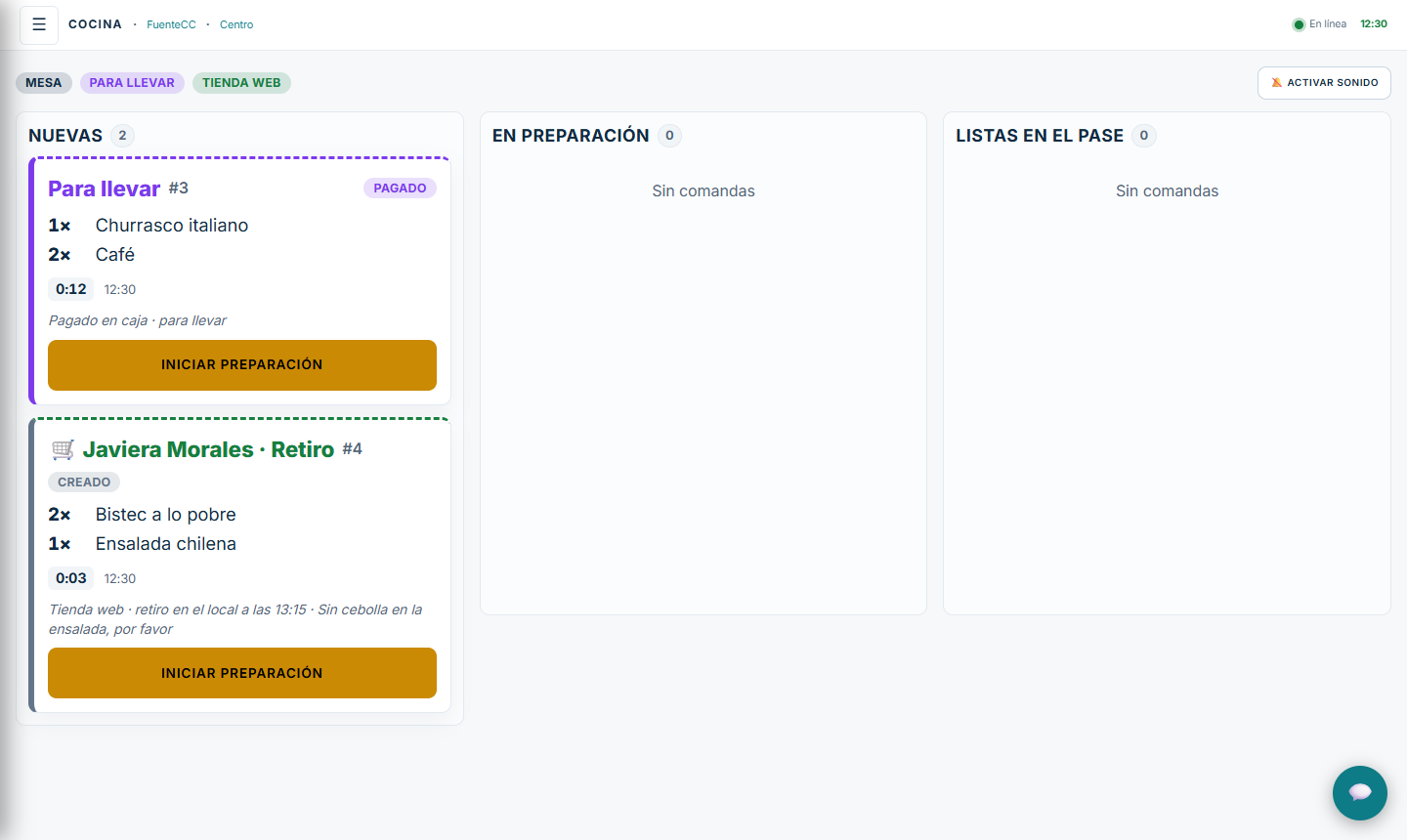
La pantalla de cocina (menú Operación › Cocina) muestra las comandas en tres columnas: Nuevas, En preparación y Listas en el pase. Las comandas llegan solas; arriba, los colores indican el origen: Mesa, Para llevar o Tienda web.
- Al comenzar el turno, toque 🔕 Activar sonido para oír un aviso cada vez que llega una comanda (el navegador exige tocar la pantalla una vez para permitir sonido). Queda como 🔔 Sonido activo.
- Cada comanda indica la mesa (o el cliente), los productos con su cantidad y un cronómetro desde que llegó. El cronómetro cambia de color si la comanda se atrasa (a los 10 y a los 20 minutos).
- Toque Iniciar preparación: la comanda pasa a En preparación.
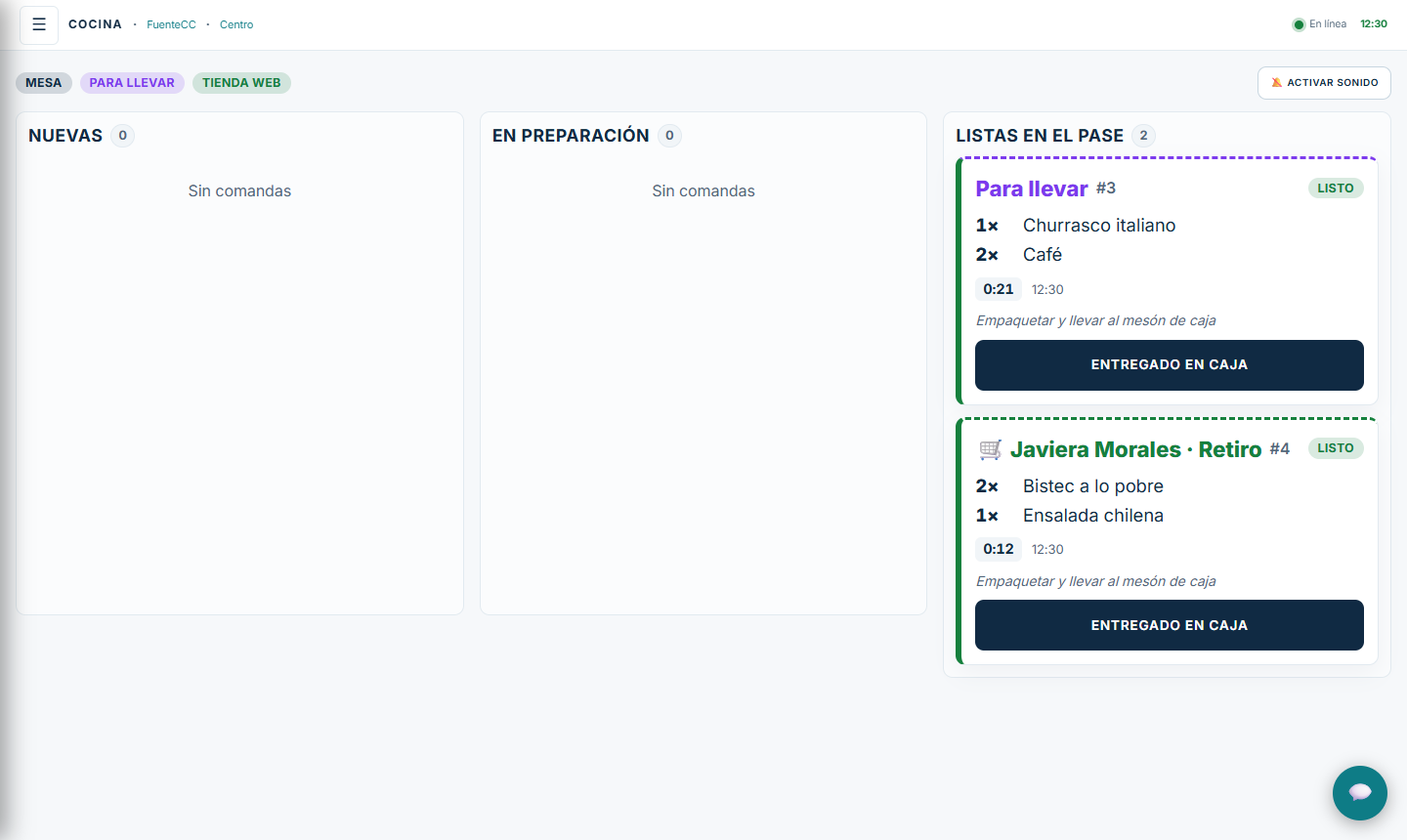
- Cuando está lista, toque Marcar listo: pasa a Listas en el pase y el garzón recibe el aviso para retirarla.
- Los pedidos para llevar y web listos muestran el botón Entregado en caja: empaquételos y llévelos al mesón de caja.
Productos agotados (inventario no predictivo)
Con inventario no predictivo, arriba de las columnas aparece la franja ⛔ Agotados: los productos sin stock del local, quién avisó y a qué hora. Cuando vuelva a producir uno, toque ✓ Hay de nuevo: vuelve a ofrecerse al garzón, la caja y la tienda web. Solo cocina puede levantar un quiebre. Para avisar uno desde cocina, elija el producto en Producto que se agotó… y toque Avisar quiebre.
Los pedidos para llevar llegan a cocina solo después de pagados en caja. Los de la tienda web llegan apenas el cliente los envía, con una nota que dice si el cliente pasa a retirar (y a qué hora) o si es delivery.
Caja
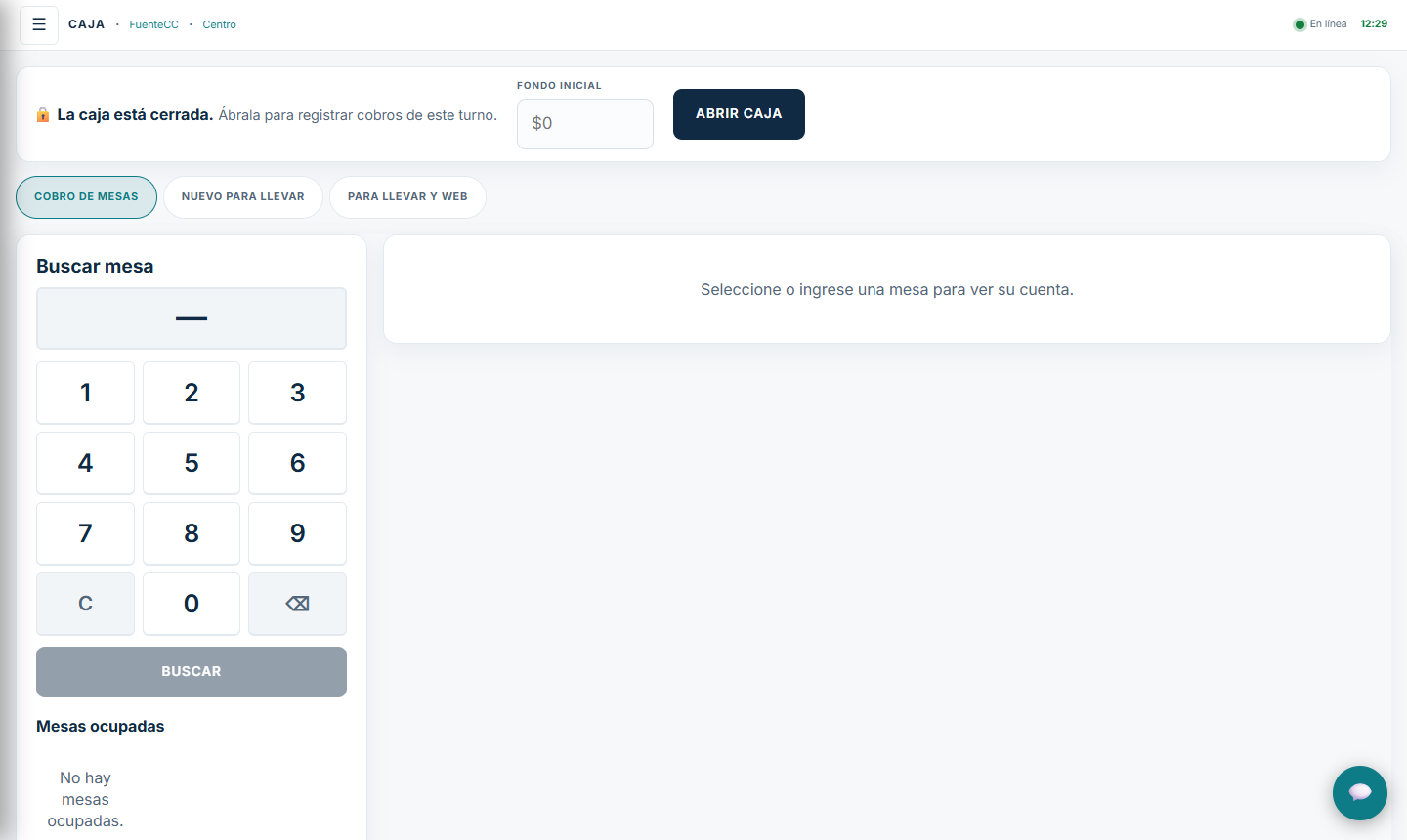
La pantalla de caja (menú Operación › Caja) tiene arriba la franja del turno de caja y tres pestañas: Cobro de mesas, Nuevo para llevar y Para llevar y web.
Abrir el turno
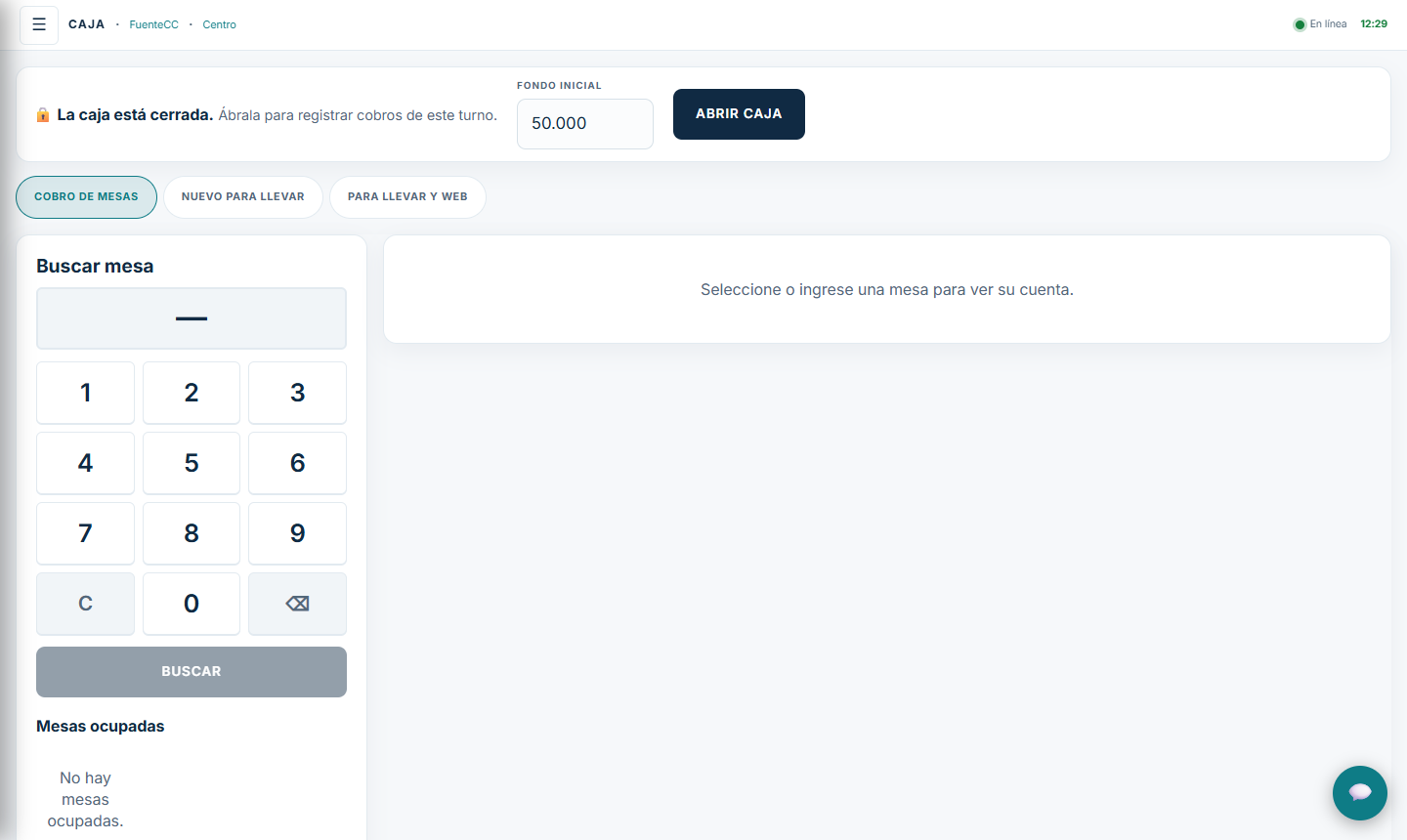
- Al llegar, la franja dice 🔒 La caja está cerrada. Escriba en Fondo inicial el efectivo con que parte la caja (en formato chileno:
50.000). - Toque Abrir caja. La franja pasa a Caja abierta y muestra en todo momento: fondo, total cobrado, propinas y efectivo esperado en la caja.
Mientras la caja está cerrada no se puede cobrar (tampoco los garzones autorizados) ni tomar pedidos para llevar.
Cobrar una mesa
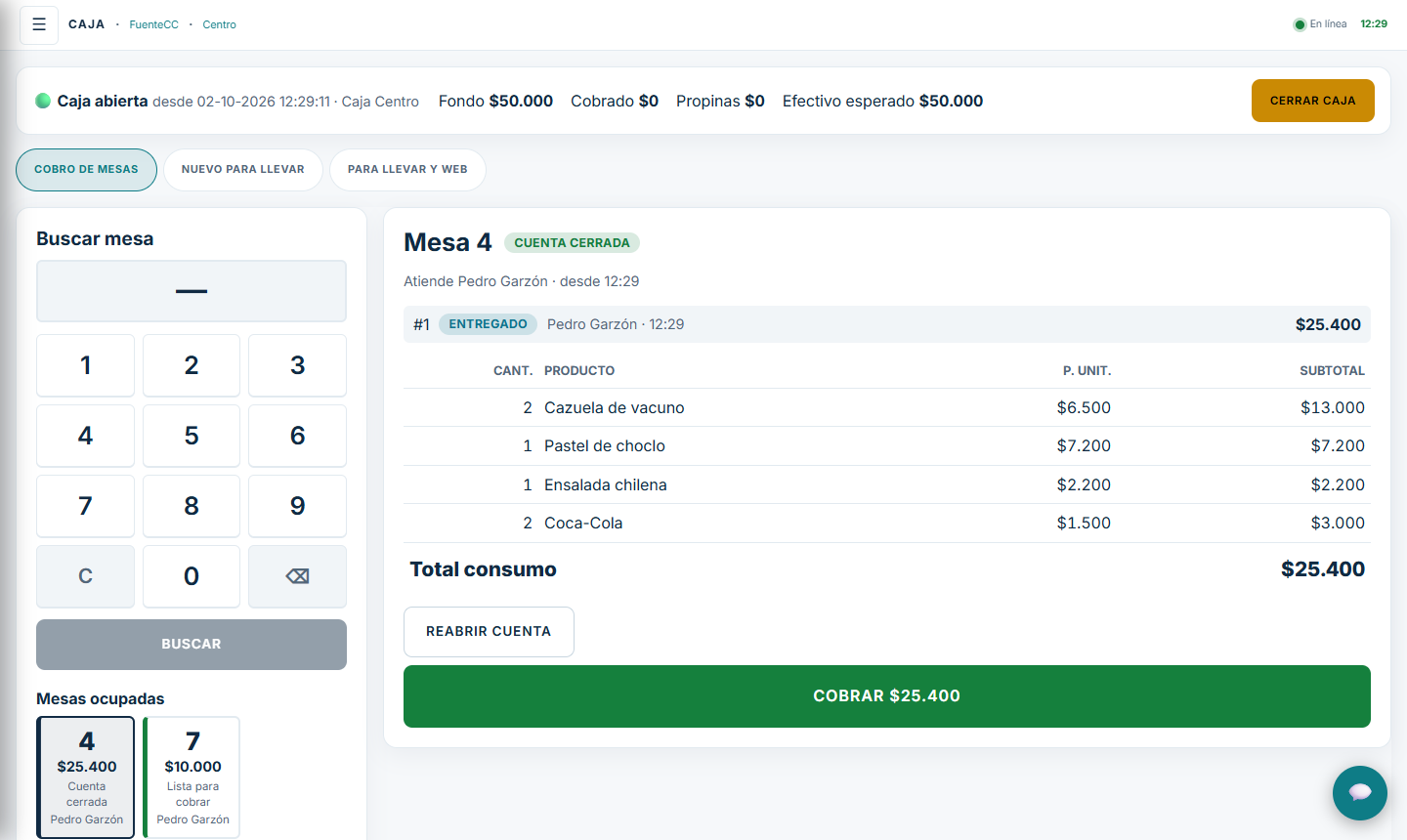
- En Cobro de mesas, toque una de las Mesas ocupadas (cada una muestra su consumo y su estado; las que están listas para cobrar se destacan), o escriba el número y toque Buscar.
- A la derecha aparece la cuenta: quién atiende, cada pedido con su estado, el detalle de productos y el Total consumo.
- Toque Cobrar $…. Si la cuenta sigue abierta porque el garzón no está, puede cerrarla usted con Cerrar cuenta; Reabrir cuenta la vuelve a abrir mientras no tenga pagos.
En la ventana de cobro:
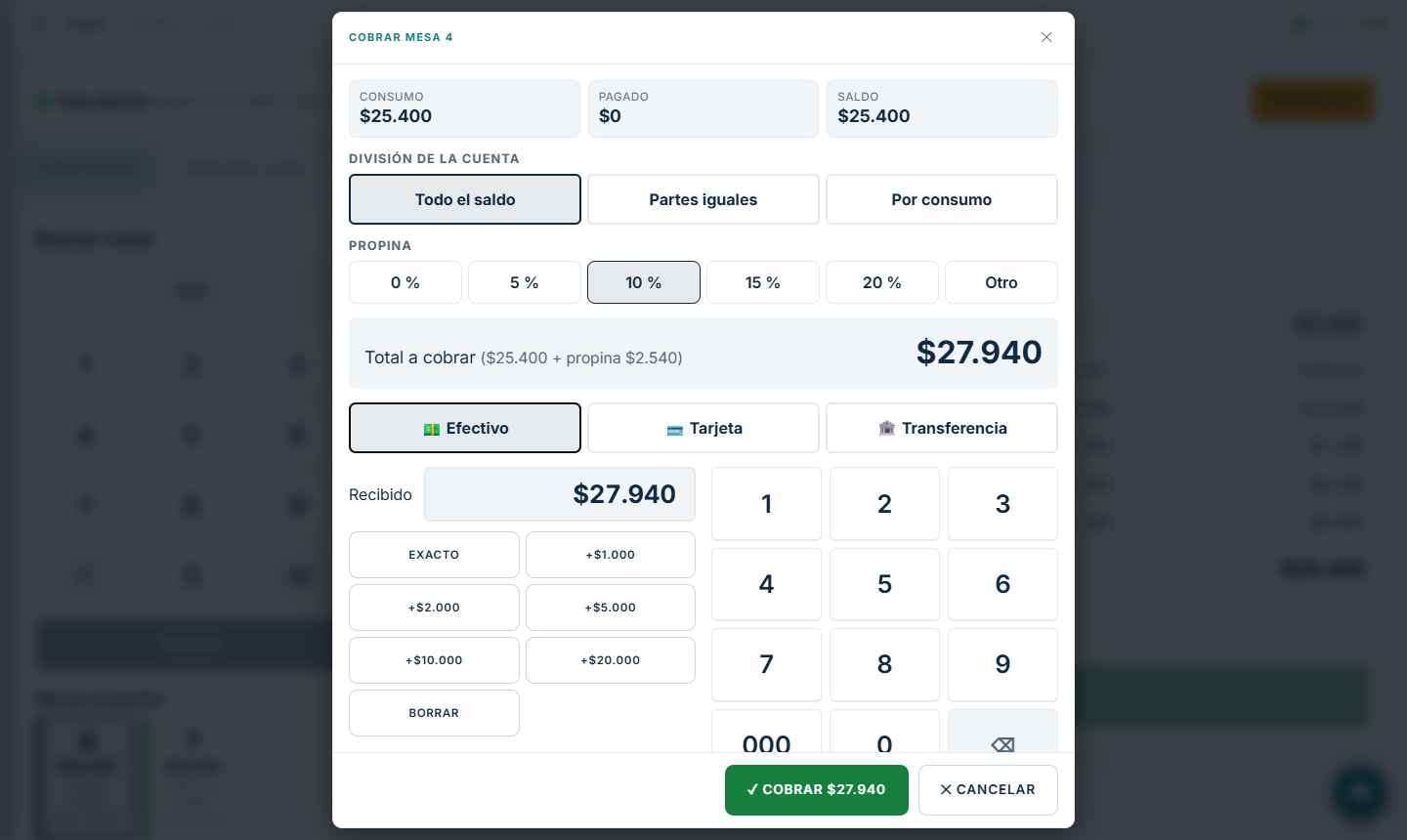
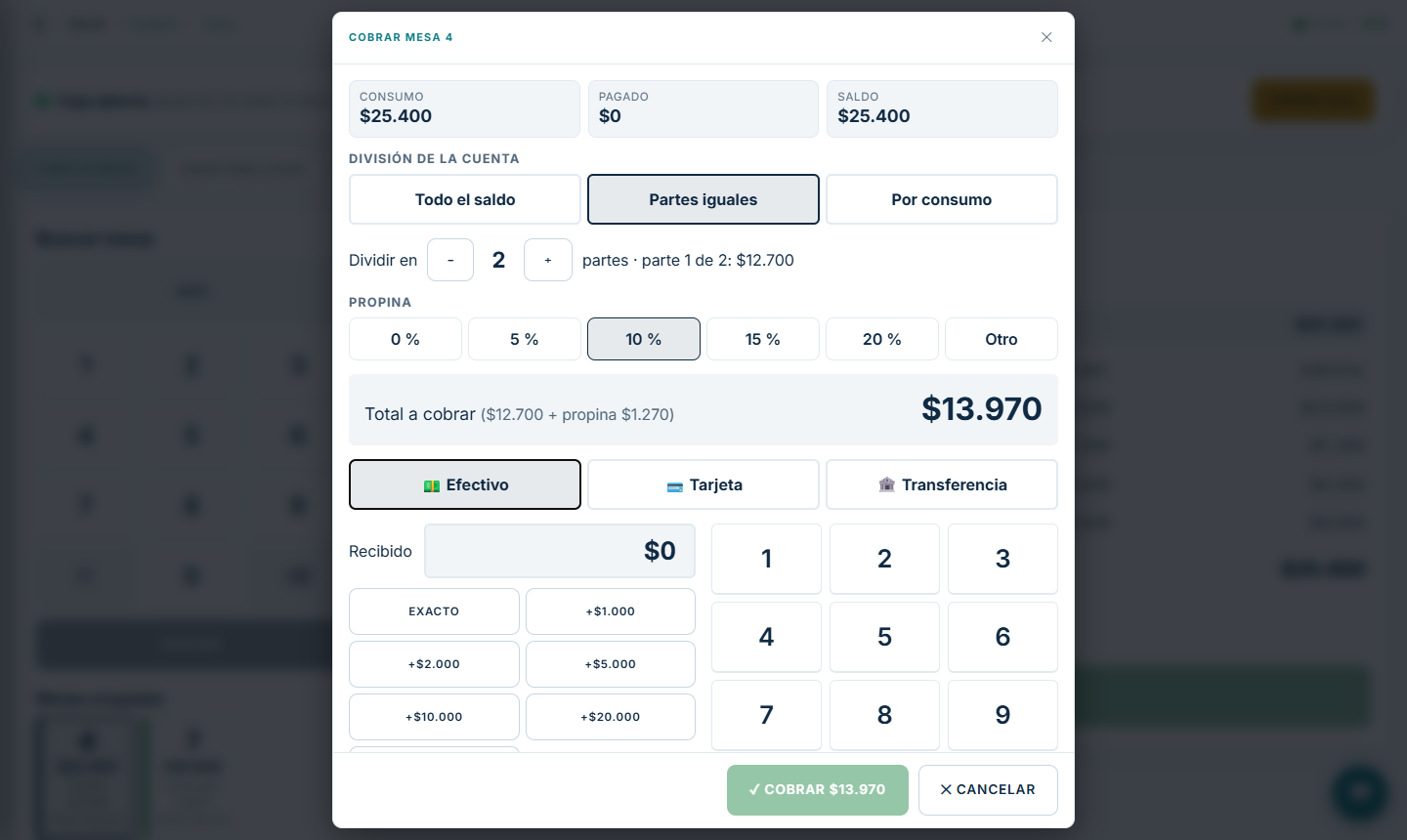
- Arriba ve Consumo, lo Pagado hasta ahora y el Saldo.
- Propina: elija 0 %, 5 %, 10 %, 15 % o 20 % (sobre el consumo), u Otro para escribir un monto. Se suma al Total a cobrar, que muestra el desglose.
- Medio de pago: 💵 Efectivo, 💳 Tarjeta o 🏦 Transferencia.
- En efectivo, ingrese lo Recibido con el teclado o los botones Exacto, +$1.000, +$5.000… El sistema calcula el Vuelto; si falta dinero lo indica en rojo y no deja cobrar.
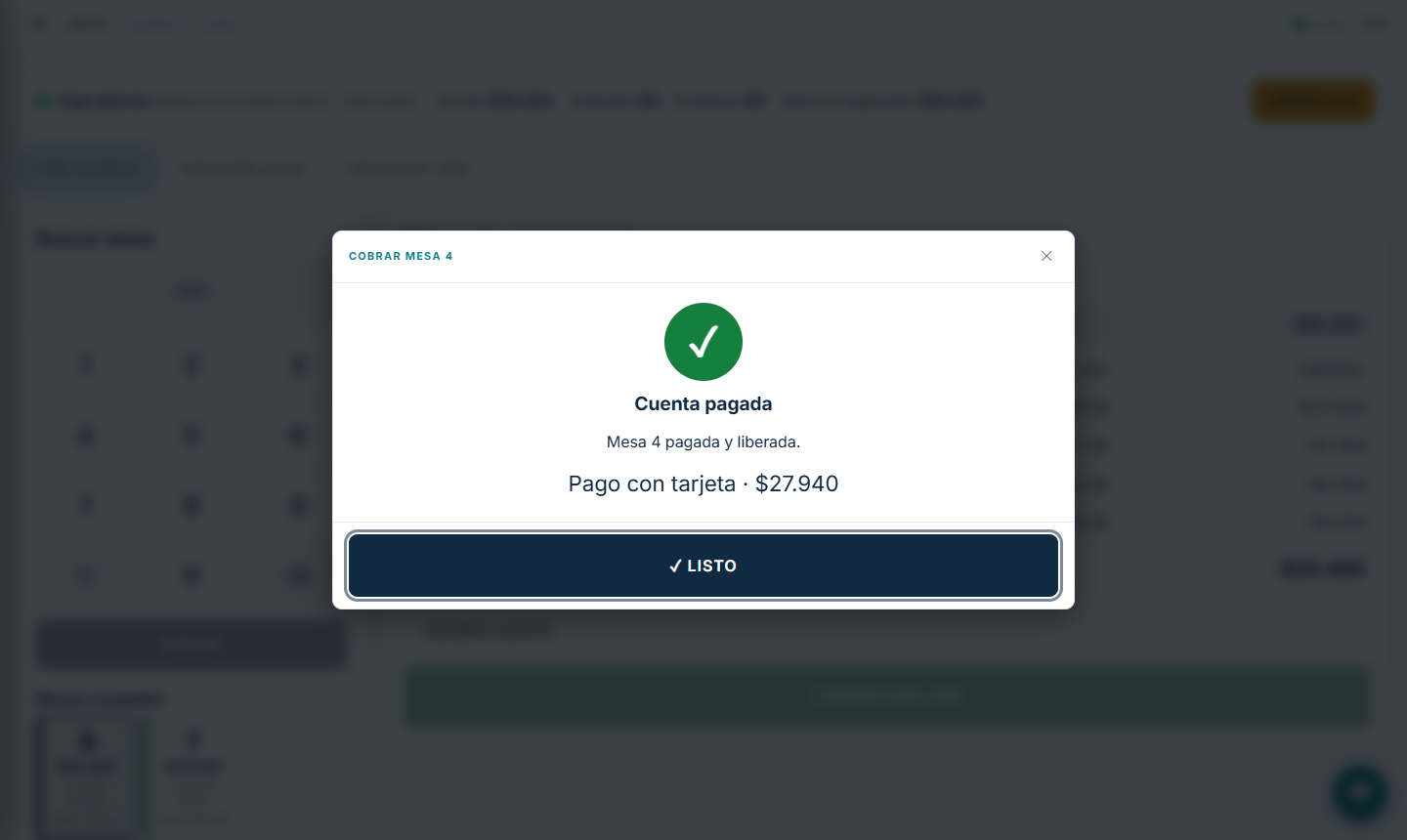
- Toque ✓ Cobrar $…. Aparece Cuenta pagada; toque ✓ Listo. La mesa queda libre.
Dividir la cuenta
Si los clientes quieren pagar por separado, elija en División de la cuenta:
- Partes iguales: indique con − y + en cuántas partes. El sistema cobra una parte a la vez ("parte 1 de 2: $…"); repita el cobro para cada persona.
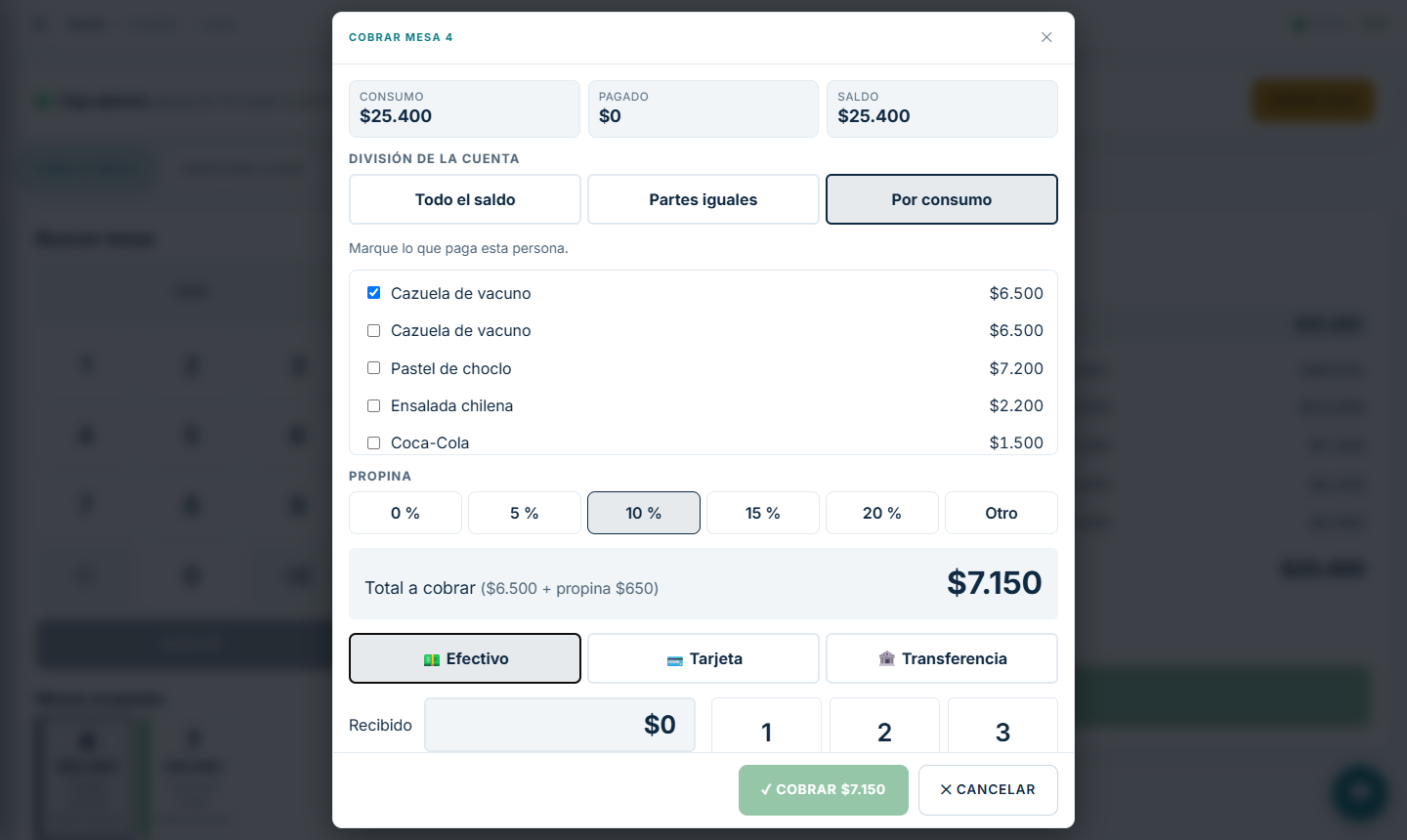
- Por consumo: marque los productos que paga esta persona; cada uno paga lo suyo. Lo ya pagado queda marcado y no se puede volver a cobrar.
- Todo el saldo: cobra lo que falte de una vez.
Cada parte puede llevar su propia propina y su propio medio de pago. La mesa sigue ocupada hasta que se paga el saldo completo.
Descuento (con clave del administrador)
Solo la caja puede aplicar descuentos, y siempre con la autorización de un administrador. Se aplican en la ventana de cobro, antes de cobrar la primera parte, y sirven igual para una mesa o un pedido para llevar o web.
- En la ventana de cobro, toque % Aplicar descuento.
- Elija el Tipo: Porcentaje (%) del saldo o Monto ($). Escriba el descuento y el Motivo (obligatorio, por ejemplo "cliente frecuente" o "demora en la cocina").
- Elija el Administrador que autoriza y pídale que escriba su clave. Si el que cobra es el propio administrador, no se le pide. Después de varios intentos con la clave equivocada, el sistema bloquea los intentos por unos minutos.
- Toque ✓ Guardar. El resumen muestra el Descuento y el nuevo Saldo; continúe con el cobro como siempre.
La propina sugerida se calcula sobre el total sin descuento. Cada descuento queda registrado en el turno con su monto, motivo, cajero y administrador que lo autorizó, y aparece en la cuenta de la mesa, en el cierre de caja y en los reportes. El garzón que cobra sus mesas no puede aplicar descuentos.
Para una promoción no se usa el descuento: cree un producto nuevo con el precio promocional (por ejemplo "Promo almuerzo") y, cuando termine, déjelo sin stock (o desactívelo si el local no lleva inventario).
Cliente se fue sin pagar
Si los clientes de una mesa se van sin pagar, la caja la cierra como impaga, también con la clave de un administrador:
- Seleccione la mesa en Cobro de mesas (todos sus pedidos deben estar entregados) y toque 🚶 Se fue sin pagar.
- Describa Qué pasó, elija el administrador y que escriba su clave. Toque ✓ Guardar.
- El saldo queda registrado como impago en el turno, la cuenta se cierra y la mesa queda libre.
Los impagos no son dinero en caja: el cierre de caja y el reporte de turnos los informan aparte, junto a los descuentos.
Nuevo para llevar
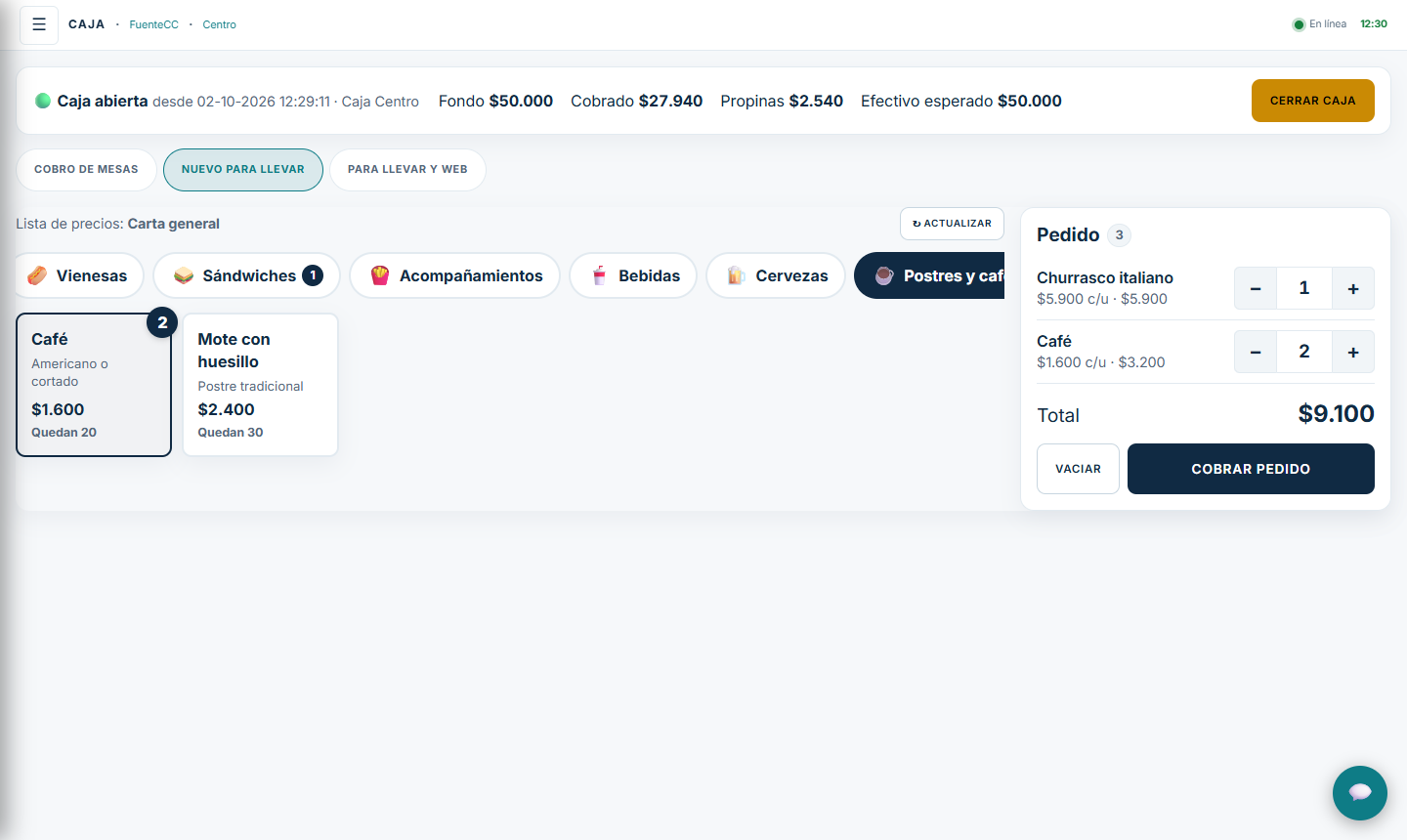
- En Nuevo para llevar, arme el pedido igual que el garzón (categorías, productos, cantidades).
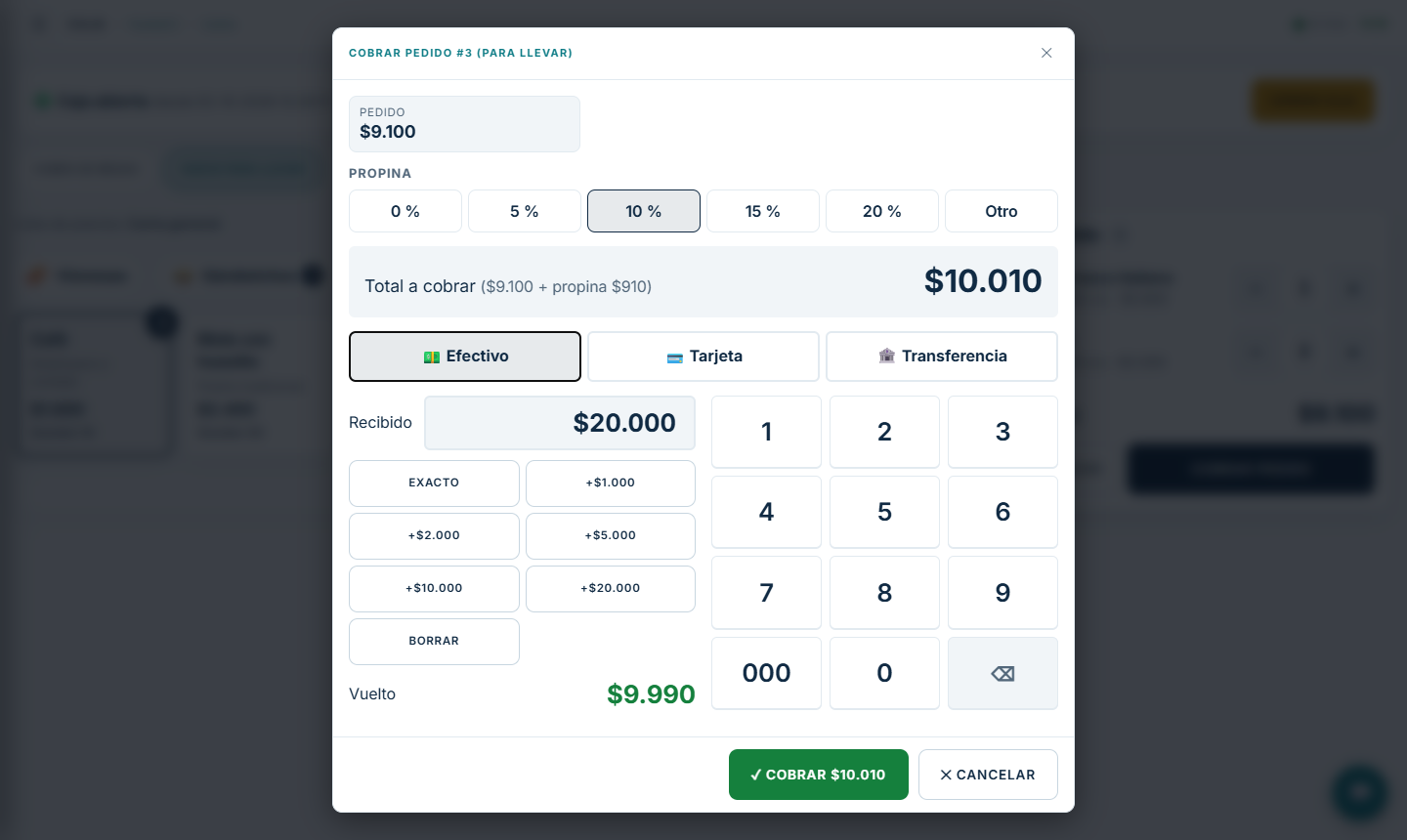
- Toque Cobrar pedido: se abre la ventana de cobro (con propina y las mismas formas de pago).
- Al pagar, el pedido se envía a cocina.
Para llevar y web
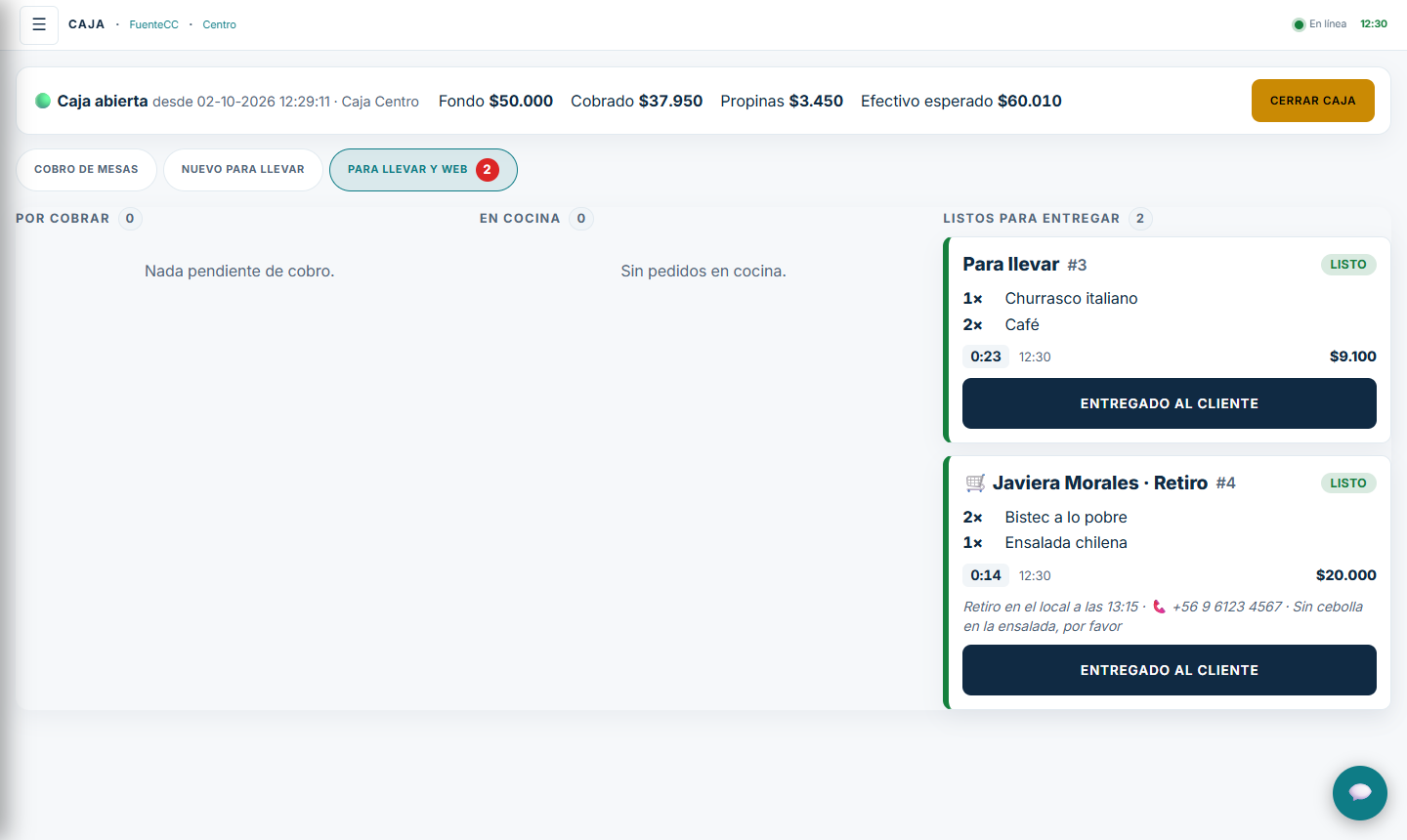
Esta pestaña reúne los pedidos para llevar y los de la tienda web en tres columnas: Por cobrar (para llevar aún sin pago; Anular los cancela), En cocina y Listos para entregar. Los pedidos web muestran el nombre del cliente, si retira o es delivery, la hora, el teléfono y sus indicaciones. Cuando el cliente (o el repartidor) los retira, cobre si corresponde y toque Entregado al cliente.
Cerrar el turno
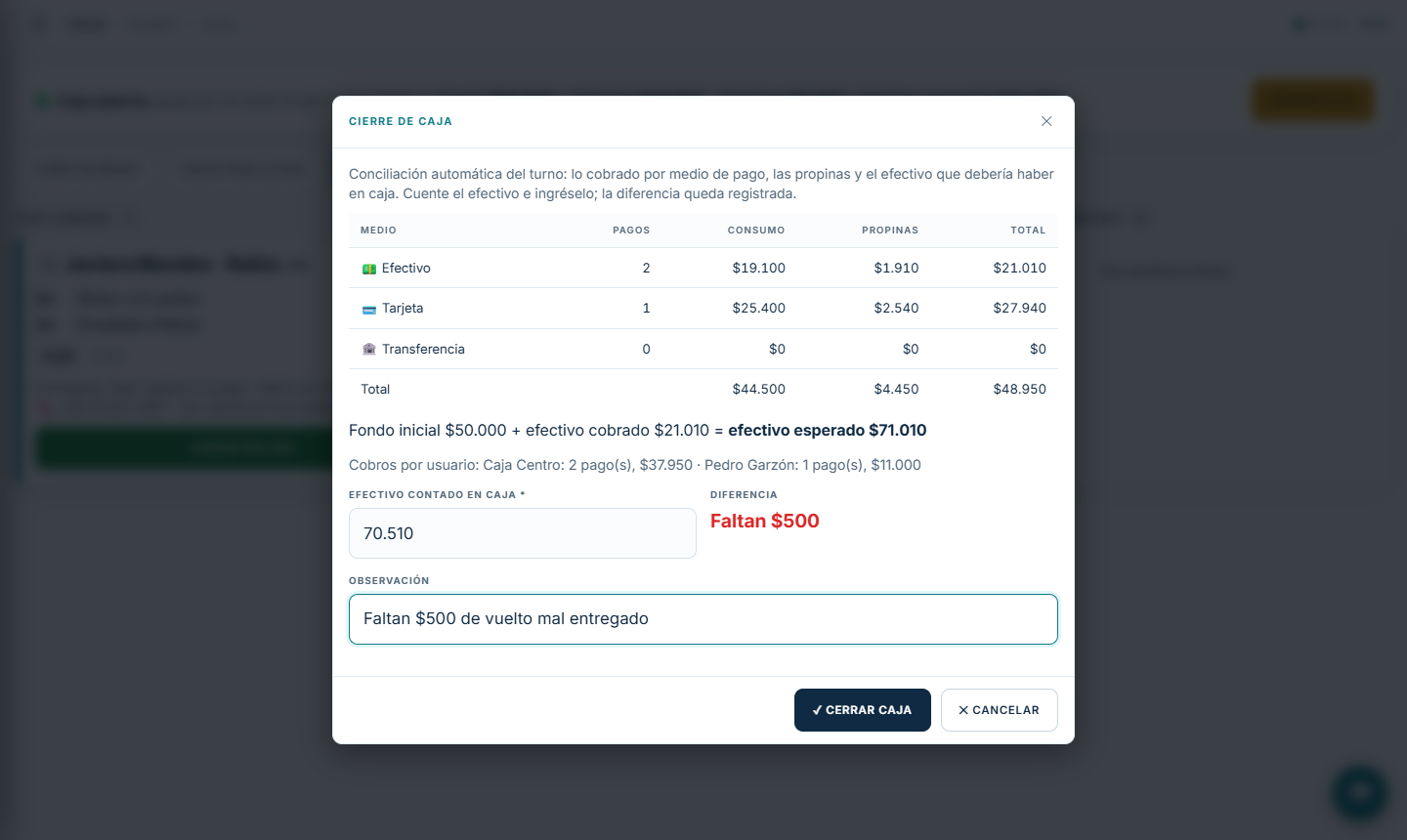
- Al terminar, toque Cerrar caja en la franja superior.
- La ventana muestra la conciliación automática: cuántos pagos, consumo, propinas y total por medio de pago, el efectivo esperado (fondo inicial + efectivo cobrado) y los cobros de cada usuario (incluidos los garzones que cobraron sus mesas).
- Si hubo descuentos o cuentas impagas, la conciliación los informa aparte, con su cantidad y monto.
- Cuente el efectivo de la caja y escríbalo en Efectivo contado en caja. El sistema muestra al instante la Diferencia ("Faltan $…" o "Sobran $…").
- Si hay diferencia, explíquela en Observación y toque ✓ Cerrar caja. Todo queda registrado en el reporte de Turnos de caja.
La caja no se puede cerrar si queda alguna mesa con la cuenta sin cobrar: el sistema avisa cuántas son. Cóbrelas (o libere las que no tuvieron consumo) antes de cerrar. Con inventario no predictivo, tampoco se cierra sin el conteo diario de la jornada: el aviso Falta el conteo diario ofrece Ir al conteo diario.
Tienda web
Si su empresa contrató el módulo Tienda web, sus clientes pueden pedir desde el celular o el computador en una página propia del restaurante: menú digital y pedidos directos, sin comisiones de intermediarios. Los pedidos entran a la cocina del local que elige el cliente y aparecen en Caja, en Para llevar y web.
Configurar la tienda (administrador)
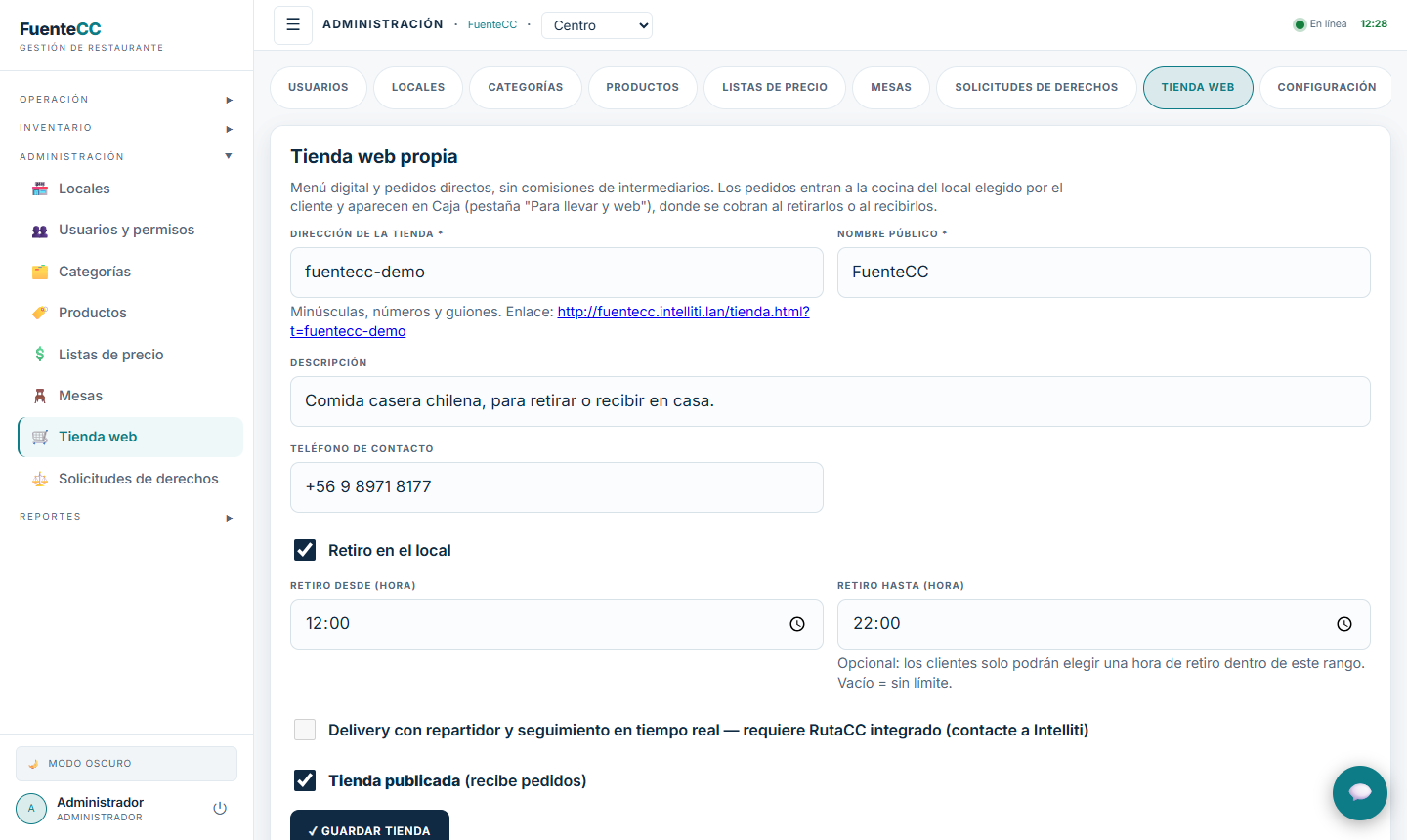
En Administración › Tienda web:
- Dirección de la tienda: la parte final del enlace (minúsculas, números y guiones). Debajo aparece el enlace completo para compartir en redes sociales, WhatsApp o un código QR.
- Nombre público, Descripción y Teléfono de contacto: lo que ve el cliente.
- Retiro en el local: si acepta que el cliente pase a buscar su pedido. Retiro desde y Retiro hasta (opcionales) limitan las horas que el cliente puede elegir; vacío = sin límite. El cliente debe elegir una hora con al menos 15 minutos de anticipación.
- Delivery con repartidor y seguimiento en tiempo real: solo está disponible si su empresa también tiene RutaCC integrado (contacte a Intelliti). El cliente ve en su seguimiento la ubicación del repartidor en el mapa.
- Marque Tienda publicada para empezar a recibir pedidos y toque ✓ Guardar tienda. Desmárquela para pausar la tienda sin perder su configuración.
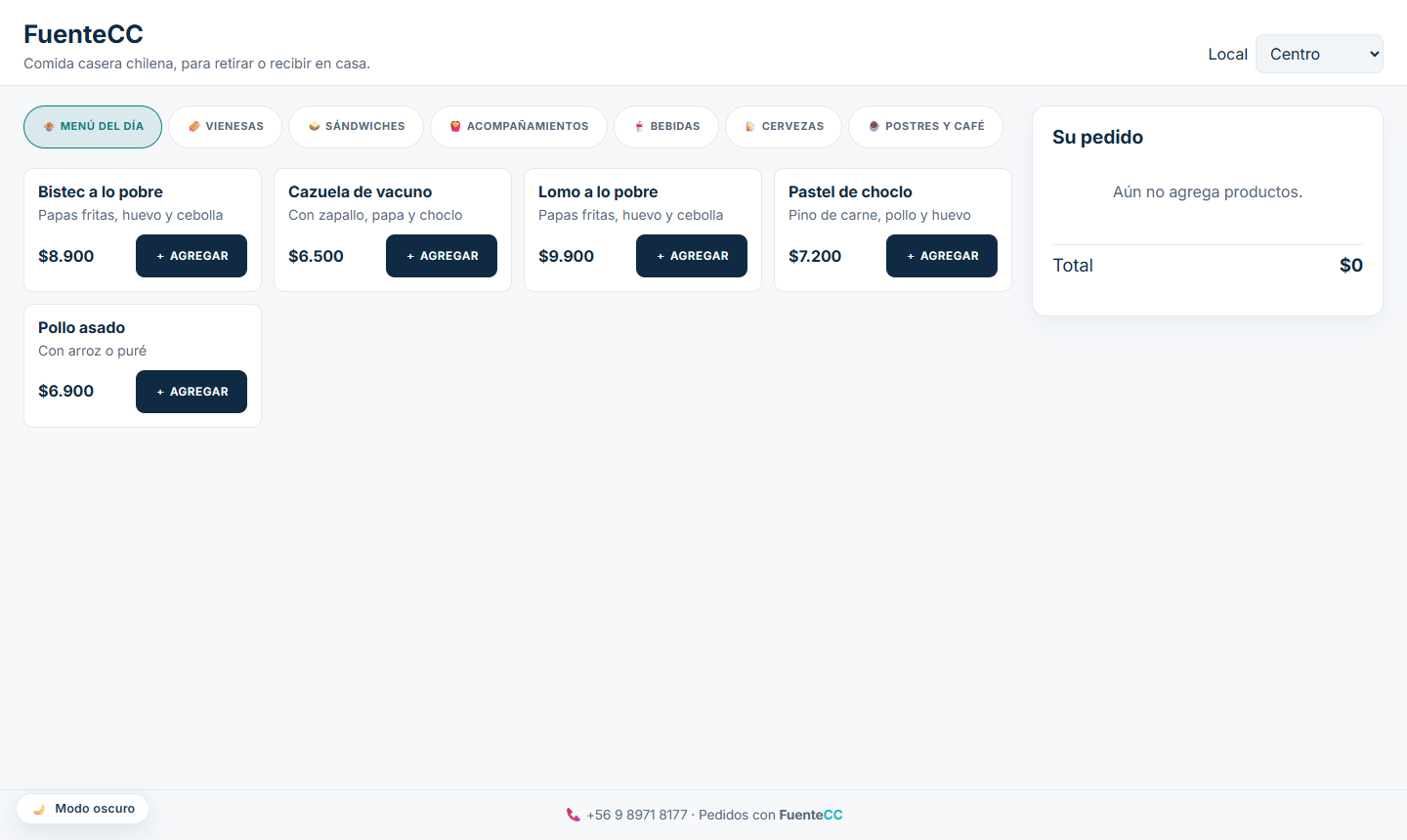
La tienda muestra los productos activos con precio en la lista activa (y, con inventario, con stock). Las fotos se cargan en cada producto.
Lo que ve y hace el cliente
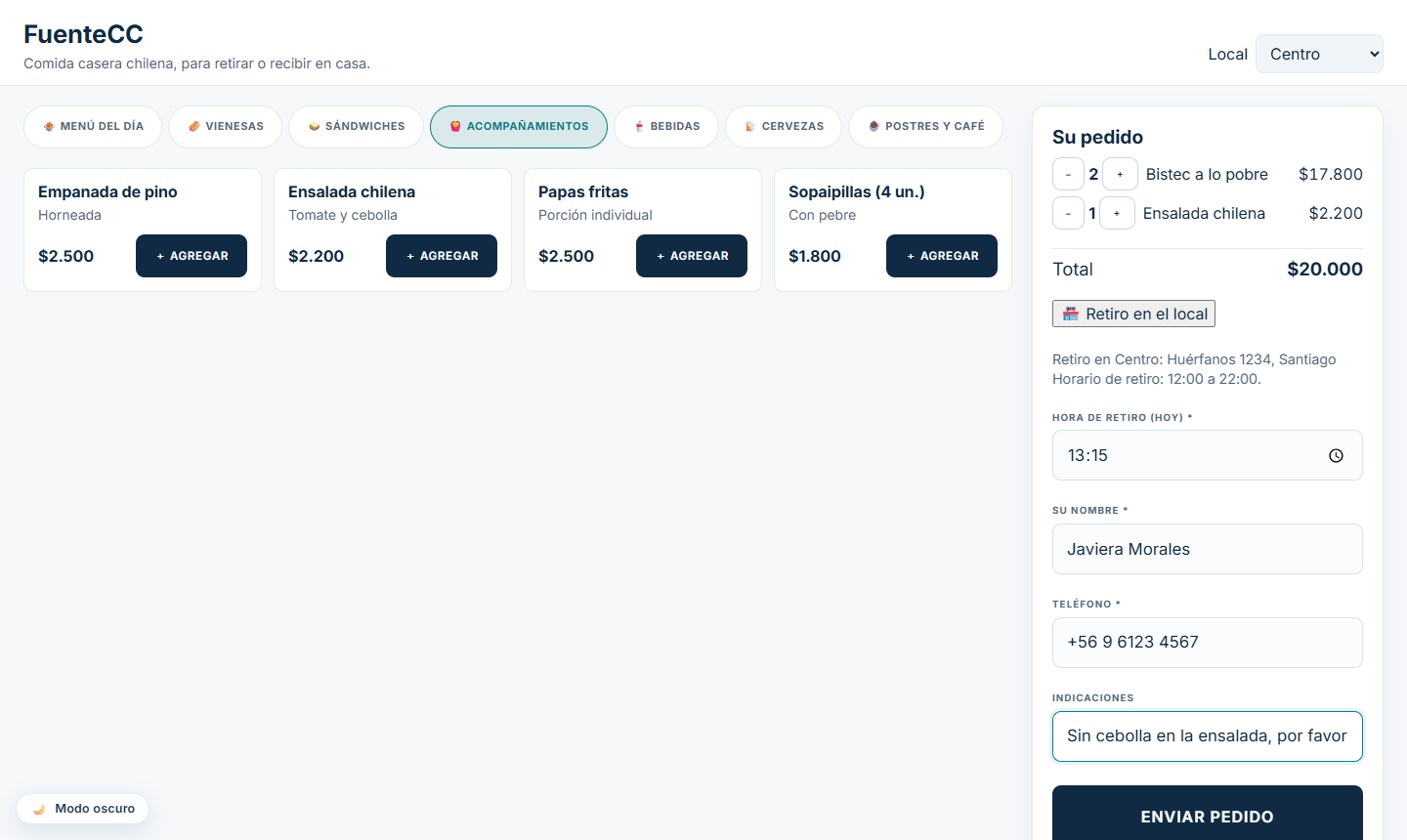
- Abre el enlace de la tienda, elige el Local (si tiene más de uno) y recorre las categorías.
- Toca + Agregar en los productos; en Su pedido ajusta cantidades con − y +.
- Elige Retiro en el local (con la hora) o Delivery (con dirección en el mapa), escribe su nombre, teléfono e indicaciones, y toca Enviar pedido.
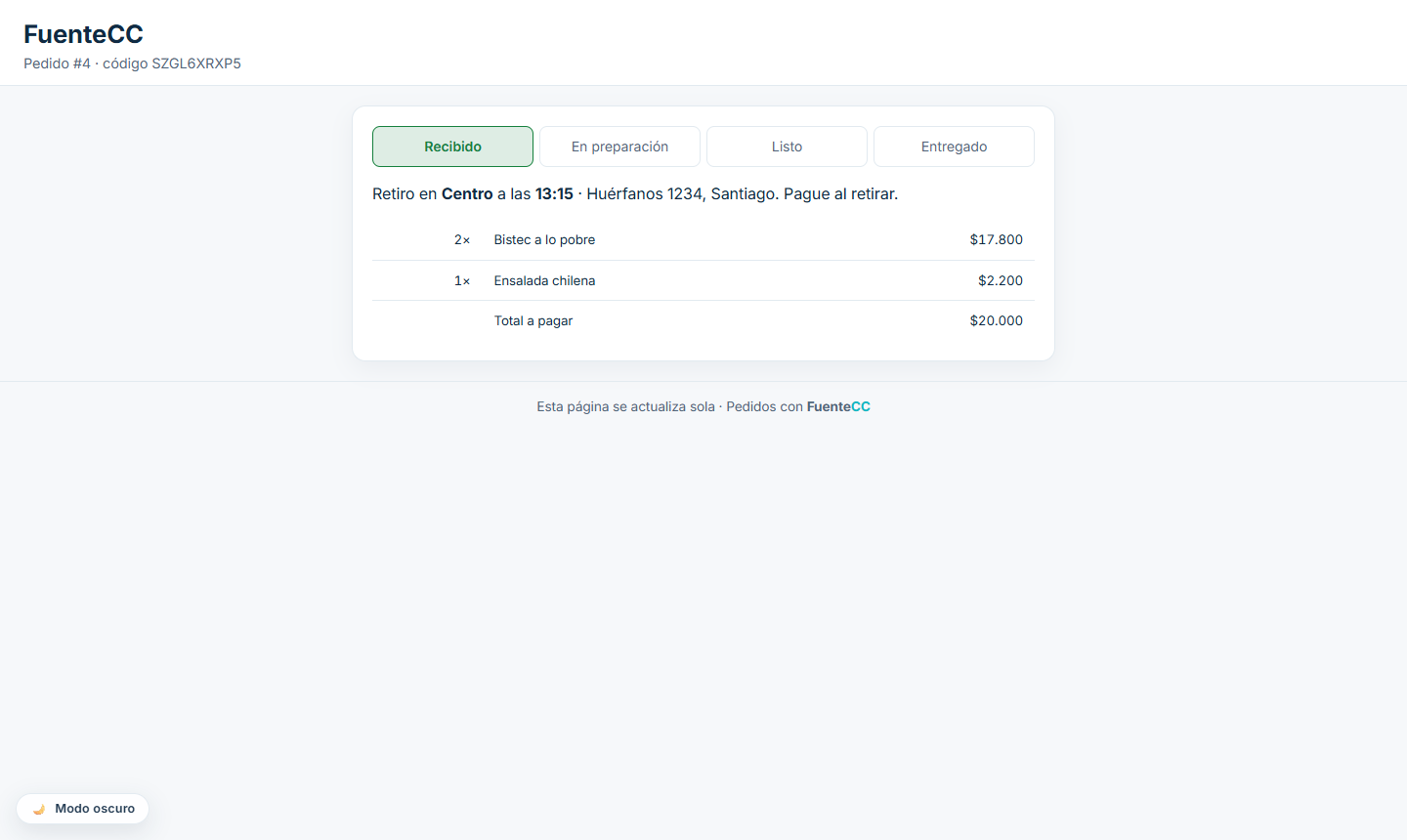
- Pasa a una página de seguimiento con el número y código de su pedido, que se actualiza sola: Recibido → En preparación → Listo → Entregado. Paga al retirar.
Pedidos con QR en la mesa
Cada mesa puede tener pegado su código QR. El cliente lo escanea con la cámara del celular (sin instalar nada) y ve la carta con precios y lo que lleva pedido su mesa; si su empresa lo habilitó, pide desde la mesa. El mesero, con la app FuenteCC Meseros, escanea el mismo código para abrir esa mesa.
Imprimir los códigos (administrador)
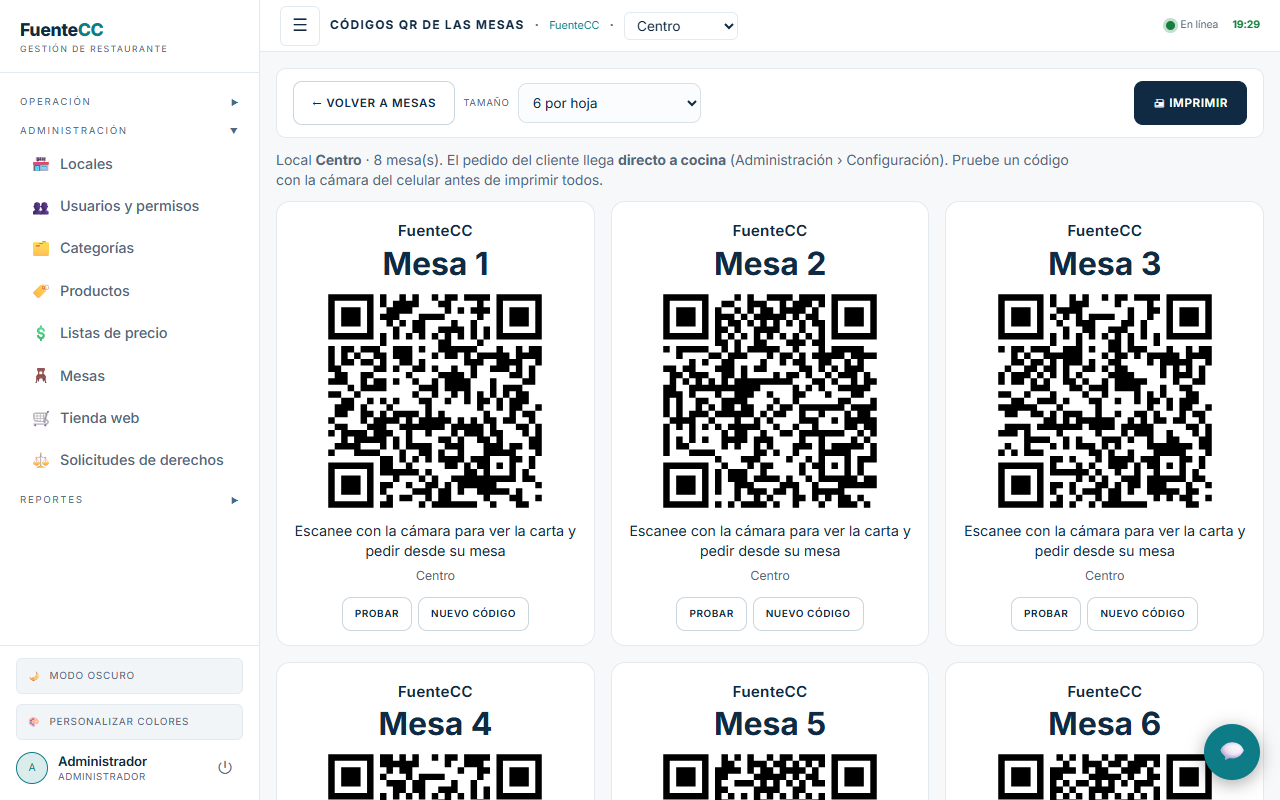
- En Administración › Mesas toque ▦ Códigos QR. Aparece una tarjeta por mesa del local elegido en la barra superior, con el nombre de la empresa, el número de mesa y su código.
- Elija el Tamaño (4, 6 o 12 por hoja), pruebe un código con Probar o con la cámara del celular, y toque 🖨 Imprimir. Pegue cada código en su mesa.
- Nuevo código reemplaza el QR de una mesa: el impreso deja de funcionar. Úselo si alguien se llevó una foto del código y hace pedidos desde fuera del local.
Cómo llegan los pedidos del cliente
En Administración › Configuración › Pedidos con código QR en la mesa elija una opción:
- Solo la carta: el cliente ve la carta y los precios, y pide con el mesero.
- Directo a cocina: el pedido del cliente llega a cocina sin pasar por el mesero.
- El mesero confirma: el pedido aparece en la toma de pedidos y llega a cocina cuando un mesero lo confirma (evita pedidos de quien no está en el local).
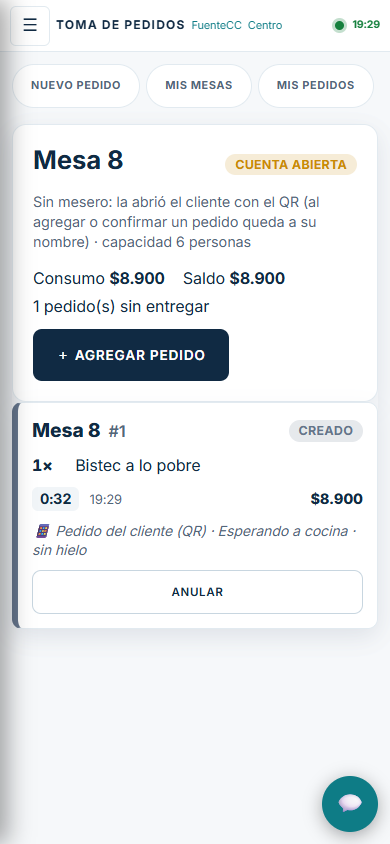
Si la mesa estaba libre, el primer pedido del cliente abre la cuenta sin mesero: la ven todos los meseros del local en Mis mesas como Sin mesero, y queda a nombre del primero que le agrega un pedido o confirma uno del cliente. Con la cuenta cerrada, el cliente ya no puede pedir; para pagar, pide la cuenta al mesero.
Lo que ve y hace el cliente
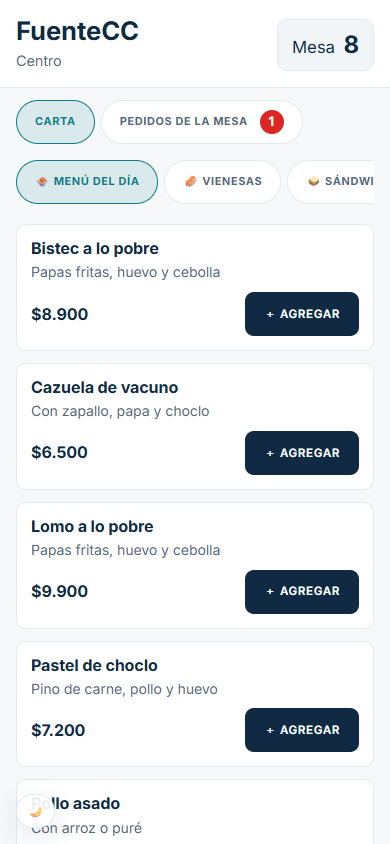
- Escanea el código: ve el nombre del restaurante, el local y el número de su mesa.
- Recorre las categorías y toca + Agregar; en Su pedido ajusta cantidades con − y +, puede escribir su nombre e indicaciones, y toca Enviar pedido.
- En Pedidos de la mesa ve cada pedido con su estado (Esperando al mesero, Creado, En preparación, Listo, Entregado), que se actualiza solo, y el consumo de la mesa.
El mesero y los pedidos del cliente
- En Mis pedidos los pedidos del cliente dicen 📱 Pedido del cliente (QR), con sus indicaciones, y suena un aviso al llegar uno nuevo.
- Con El mesero confirma: toque Confirmar y enviar a cocina o Rechazar (se anula; avísele al cliente). Cocina no lo ve hasta que se confirma, y la cuenta no se cierra con pedidos por confirmar.
- Ver detalle en Mis mesas, o escanear el QR con la app, abre la pestaña Mesa N: consumo, saldo, pedidos y los botones + Agregar pedido, Cerrar cuenta, Reabrir, Liberar y Cobrar (si el administrador autorizó el cobro por meseros).
- En Cocina, el pedido del cliente se ve como cualquier comanda de mesa, con la nota 📱 Pedido del cliente (QR).
Apps FuenteCC Meseros y FuenteCC Cocina
Dos apps de FuenteCC para Android 6.0 o superior (se descargan desde el Manual de las apps). Son apps propias del teléfono, con sus propias pantallas: no abren páginas web. Usan el mismo correo y contraseña, los mismos permisos y los mismos datos de FuenteCC.
- FuenteCC Meseros: la Toma de pedidos con el escáner del código QR de la mesa (📷 en la cabecera). Abre la mesa por su número o su QR, toma el pedido, avisa los pedidos listos y los del cliente, cierra la cuenta y, si el administrador lo autorizó, la cobra.
- FuenteCC Cocina: la pantalla de Cocina para una tablet o teléfono fijo en la cocina. La pantalla no se apaga y las comandas nuevas suenan sin tocar nada.
El paso a paso de las dos apps está en el Manual de las apps.
Administración
Solo el administrador ve el menú Administración. Cada opción del menú abre su pestaña en la misma pantalla. Orden recomendado para dejar un restaurante funcionando: locales → categorías → productos → listas de precio → mesas → usuarios.
Locales
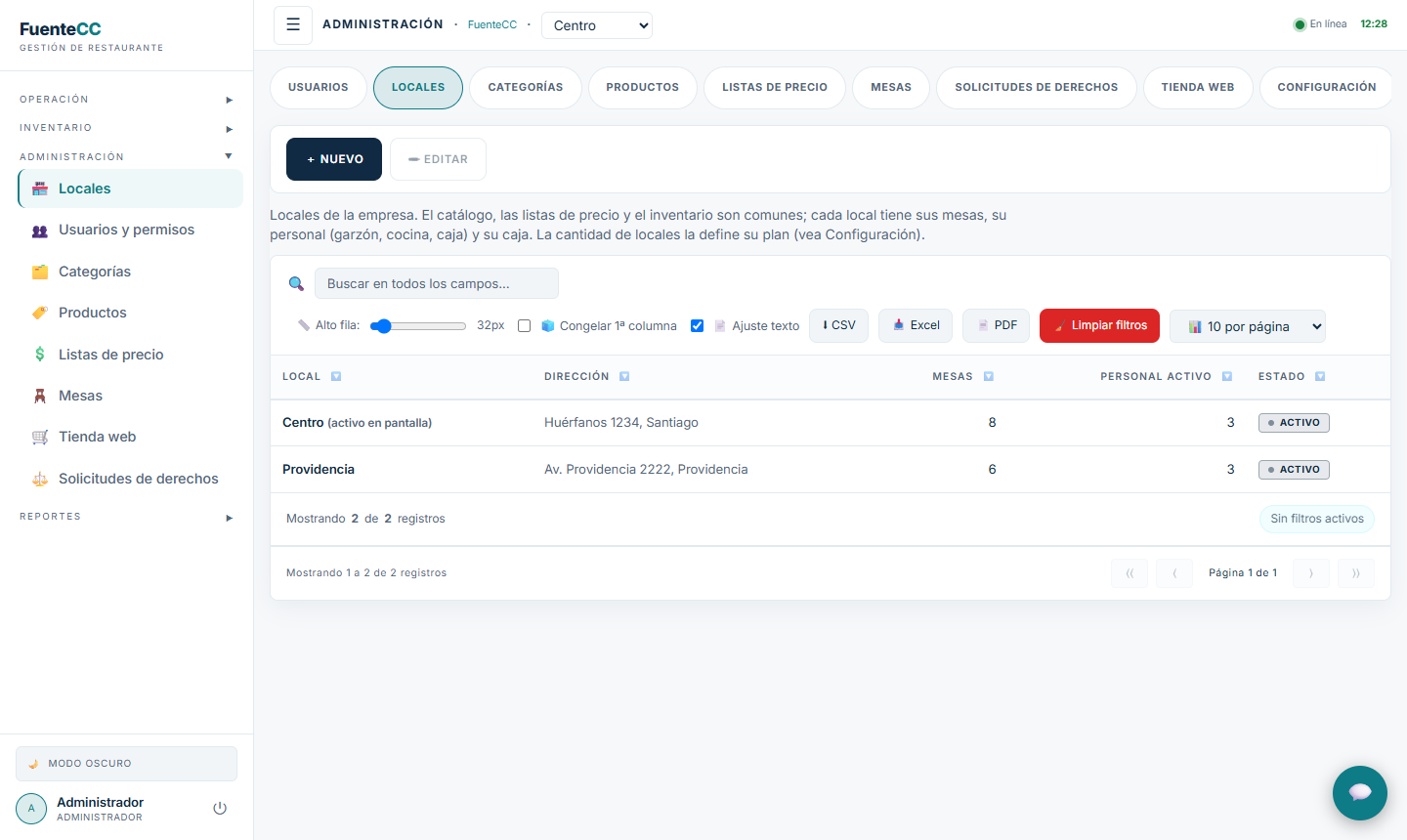
Muestra cada local con su dirección, mesas, personal activo y estado. + Nuevo crea un local (nombre, dirección — se muestra en la tienda web para los retiros — y si está activo) y ✏ Editar lo modifica. Un local desactivado deja de poder usarse: su personal no puede ingresar. No se puede desactivar con cuentas de mesa o la caja abiertas.
El catálogo, las listas de precio y el inventario son comunes a todos los locales; cada local tiene sus mesas, su personal y su caja. La cantidad de locales depende de su plan (ver Su empresa y su plan). Para trabajar en otro local, elíjalo en la barra superior.
Usuarios y permisos
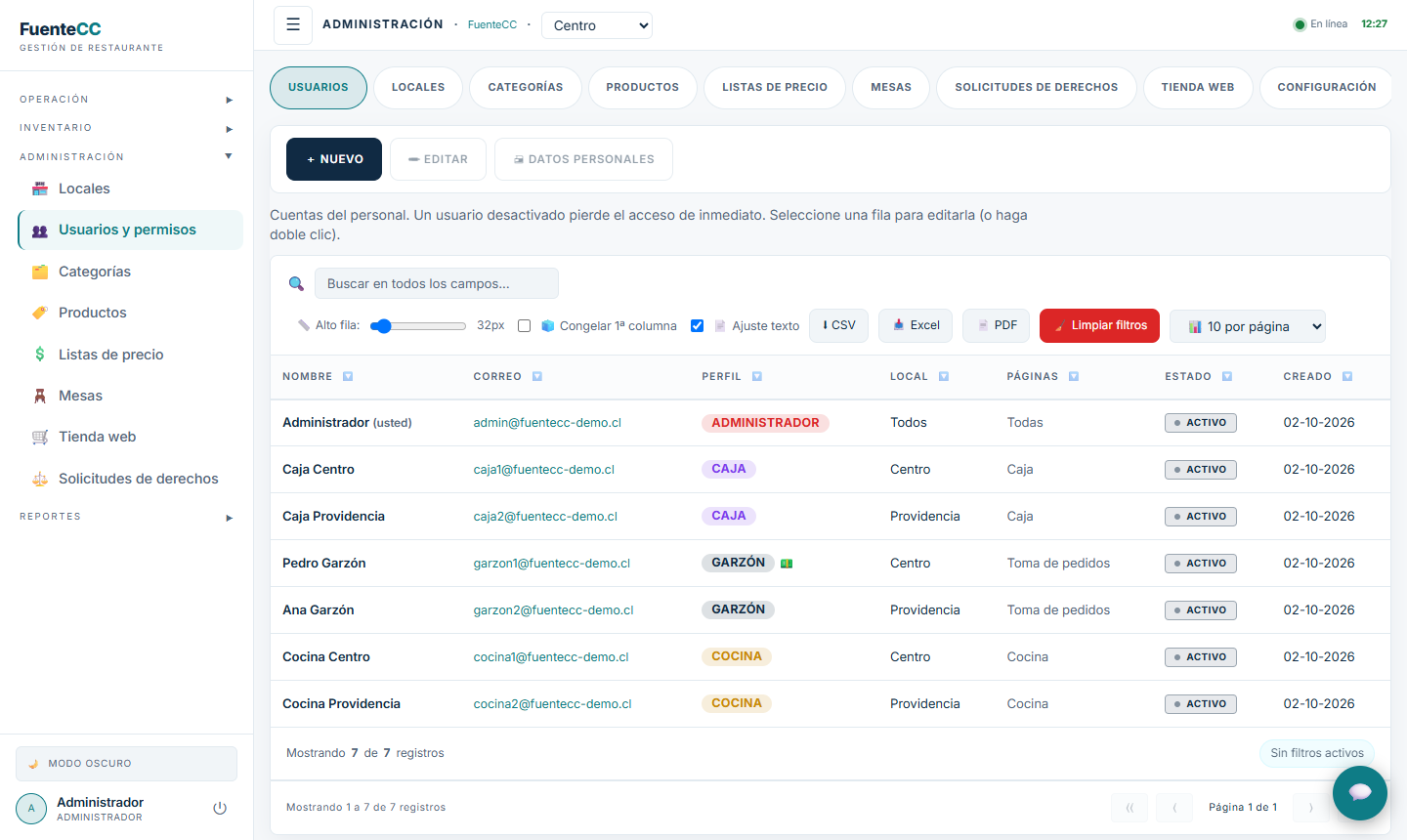
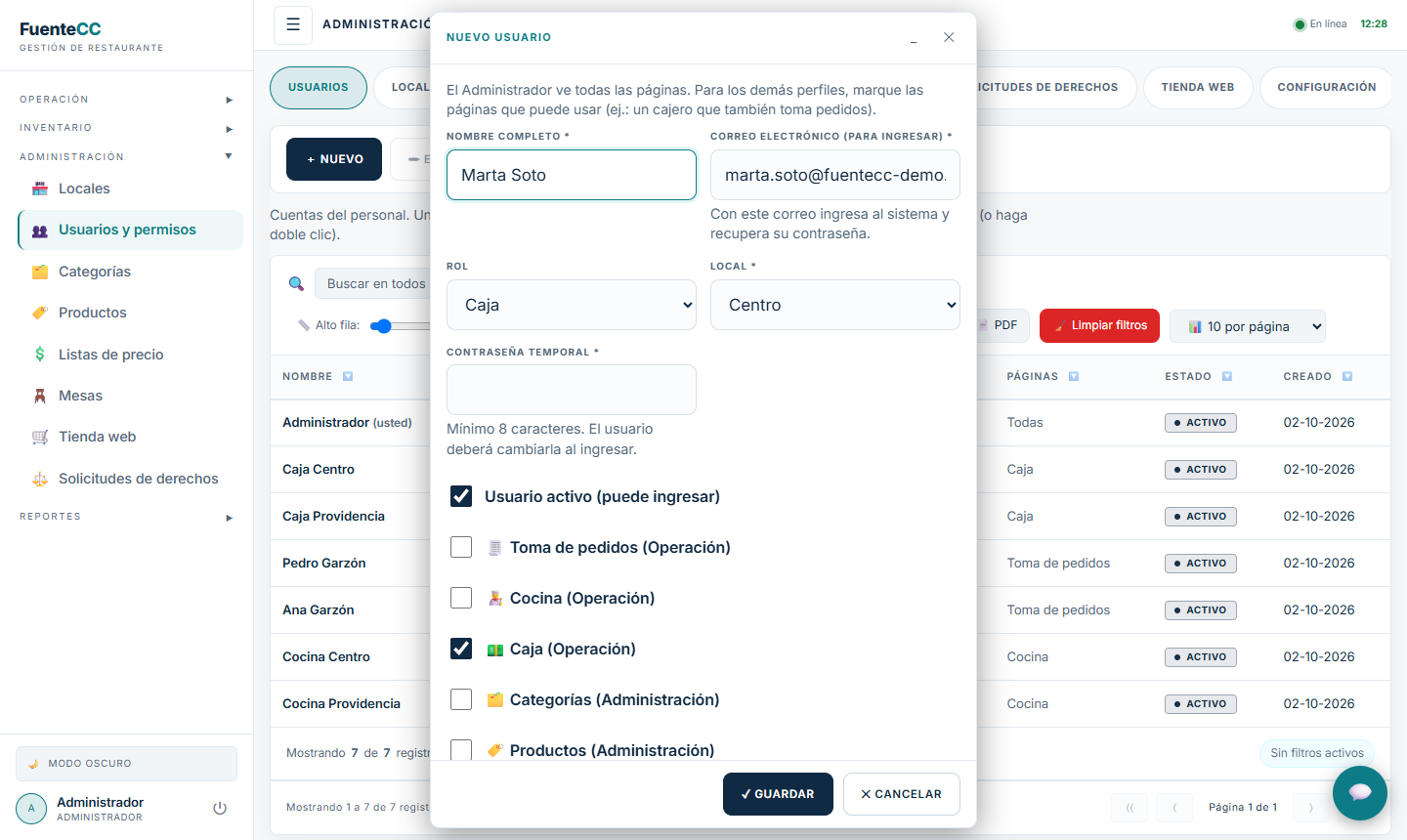
Lista al personal con su correo, perfil, local, páginas y estado. Para crear uno, toque + Nuevo:
- Nombre completo y Correo electrónico: con ese correo ingresa y recupera su contraseña. Si la persona ya tiene cuenta en otra empresa o en otro sistema de la plataforma (por ejemplo RutaCC), conserva su misma contraseña, y su correo y contraseña no se cambian desde aquí: si la olvida, usa ¿Olvidaste tu contraseña?.
- Rol (Garzón, Cocina, Caja o Administrador) y Local donde trabaja (el administrador trabaja en todos).
- Contraseña temporal (mínimo 8 caracteres): entréguesela a la persona; deberá cambiarla al ingresar.
- Usuario activo: desmárquelo para quitarle el acceso de inmediato (por ejemplo, si deja de trabajar en el restaurante). Sus registros se conservan.
- Páginas: al elegir el rol se marcan las que le corresponden; agregue otras si hace falta (un cajero que también toma pedidos). El administrador ve todas.
- En garzones: Puede cobrar sus mesas sin pasar por caja (requiere además activarlo en Configuración).
Para restablecer una contraseña olvidada: seleccione el usuario, ✏ Editar y escriba una Nueva contraseña temporal (vacía = se mantiene la actual). 🖨 Datos personales imprime los datos que el sistema guarda de esa persona.
Categorías
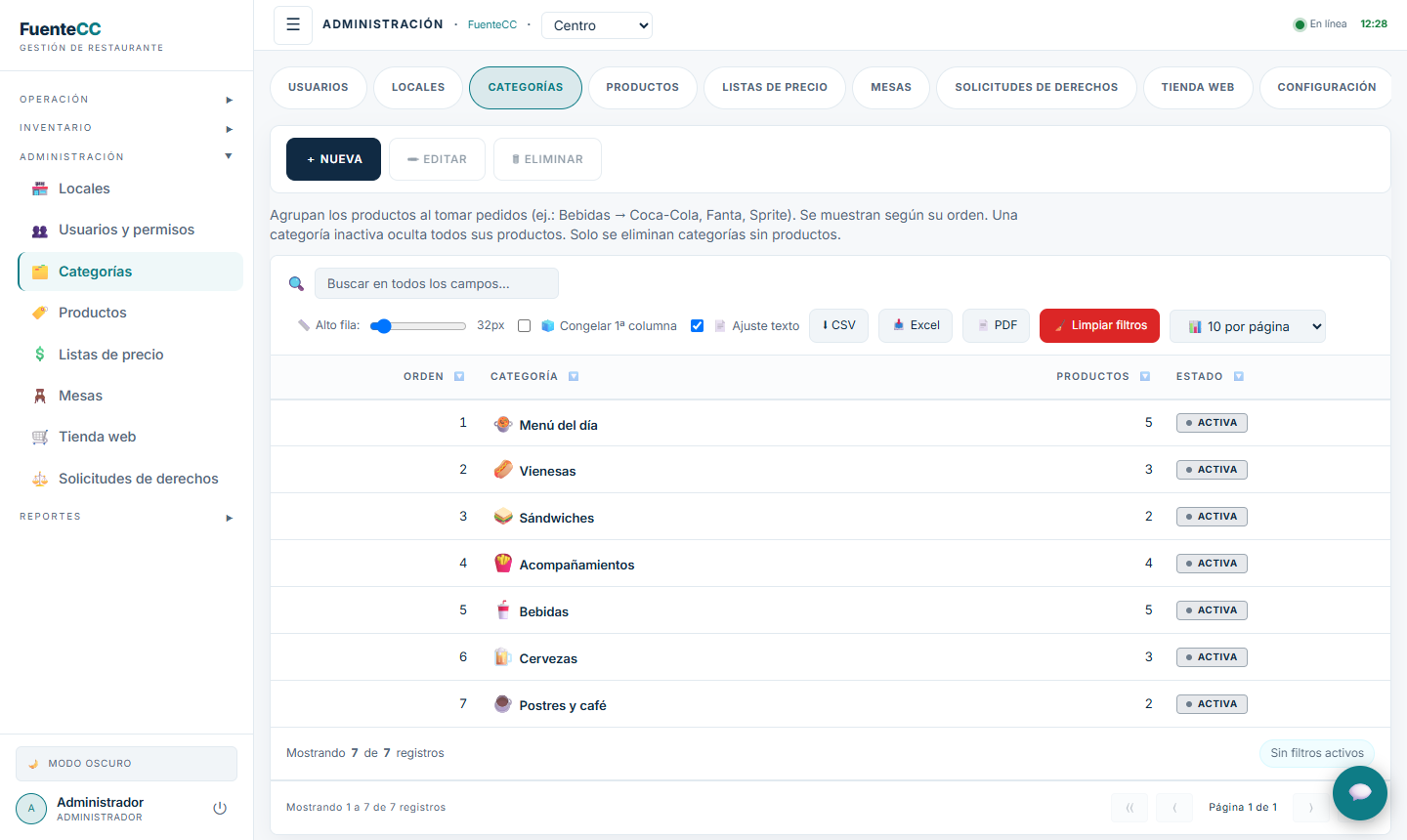
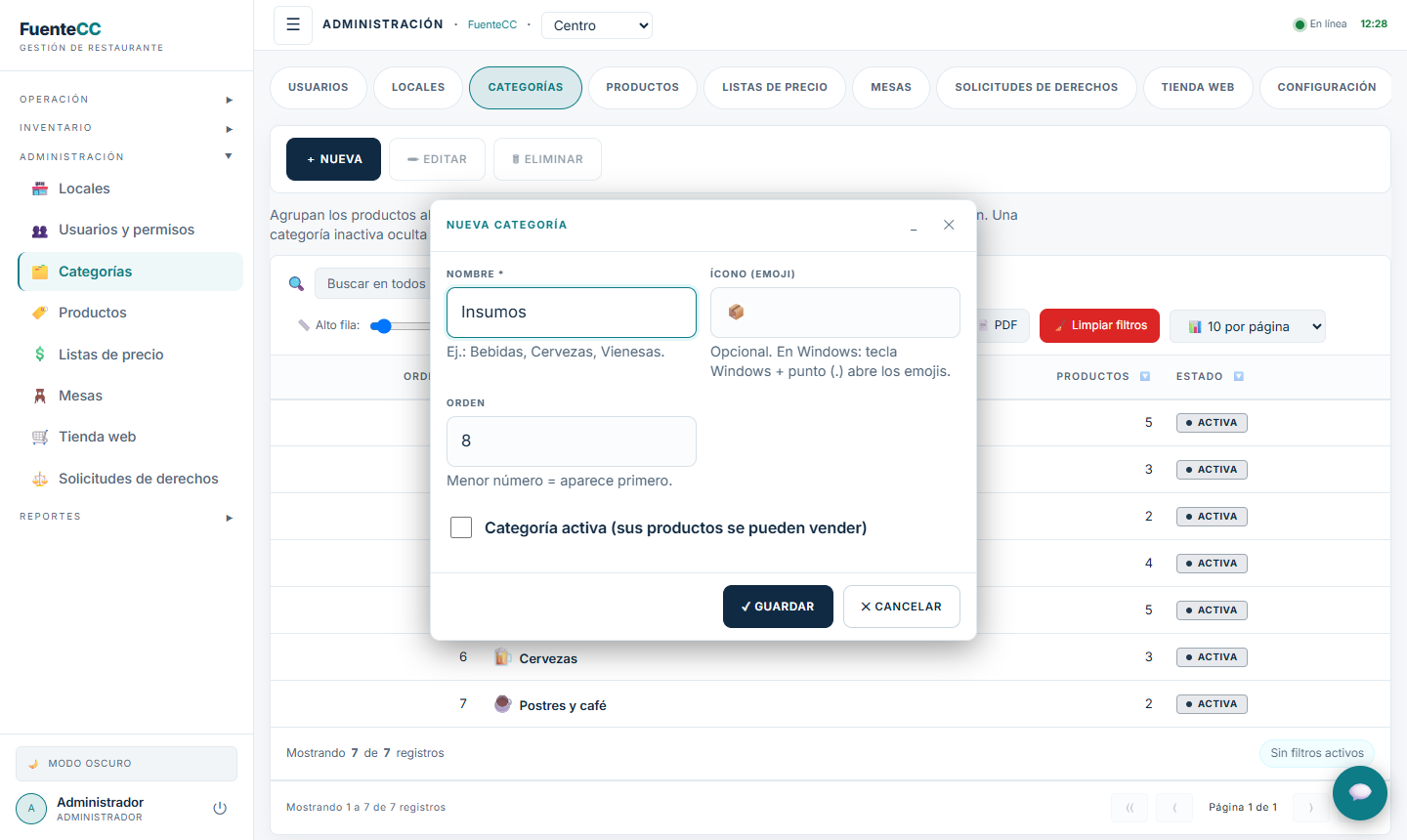
Agrupan los productos al tomar pedidos (Bebidas, Vienesas, Postres…) y se muestran según su Orden (menor número = aparece primero). + Nueva pide nombre, un ícono emoji opcional (en Windows: tecla Windows + punto) y el orden. Una categoría inactiva oculta todos sus productos para la venta: es útil, por ejemplo, para una categoría "Insumos" con lo que se usa en cocina pero no se vende. Solo se eliminan categorías sin productos.
Productos
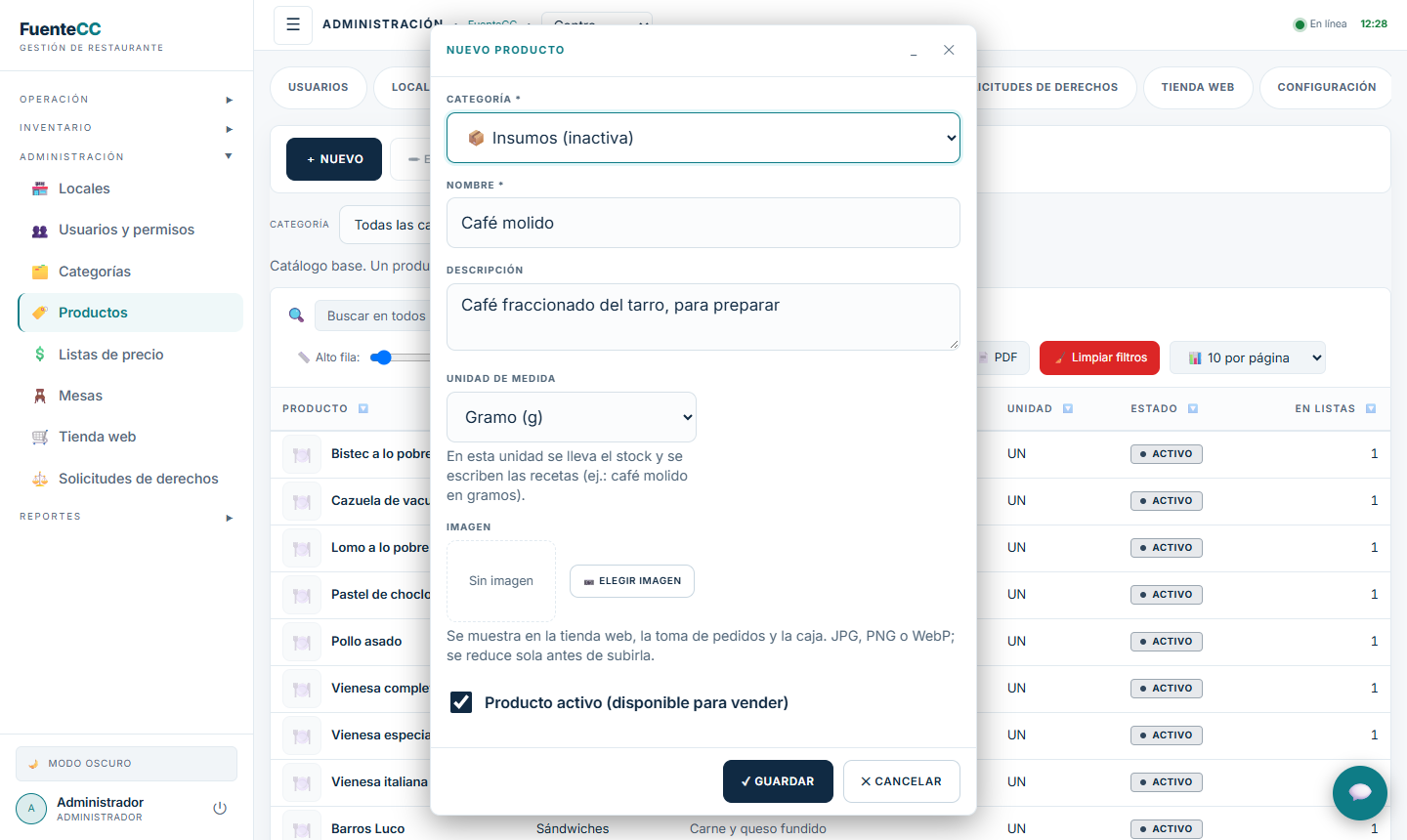
El catálogo base. + Nuevo pide Categoría, Nombre, Descripción (se muestra al garzón y en la tienda web), Unidad de medida (Unidad, Gramo, Kilogramo, cc/ml, Litro o Porción: en esa unidad se lleva el stock y se escriben las recetas) y una Imagen opcional (Elegir imagen: JPG, PNG o WebP; se reduce sola antes de subirla). Un producto inactivo deja de mostrarse para la venta aunque tenga precio. El filtro Categoría sobre la tabla ayuda a encontrar productos.
Un producto nuevo no se vende hasta que tenga precio en la lista de precio activa.
Listas de precio
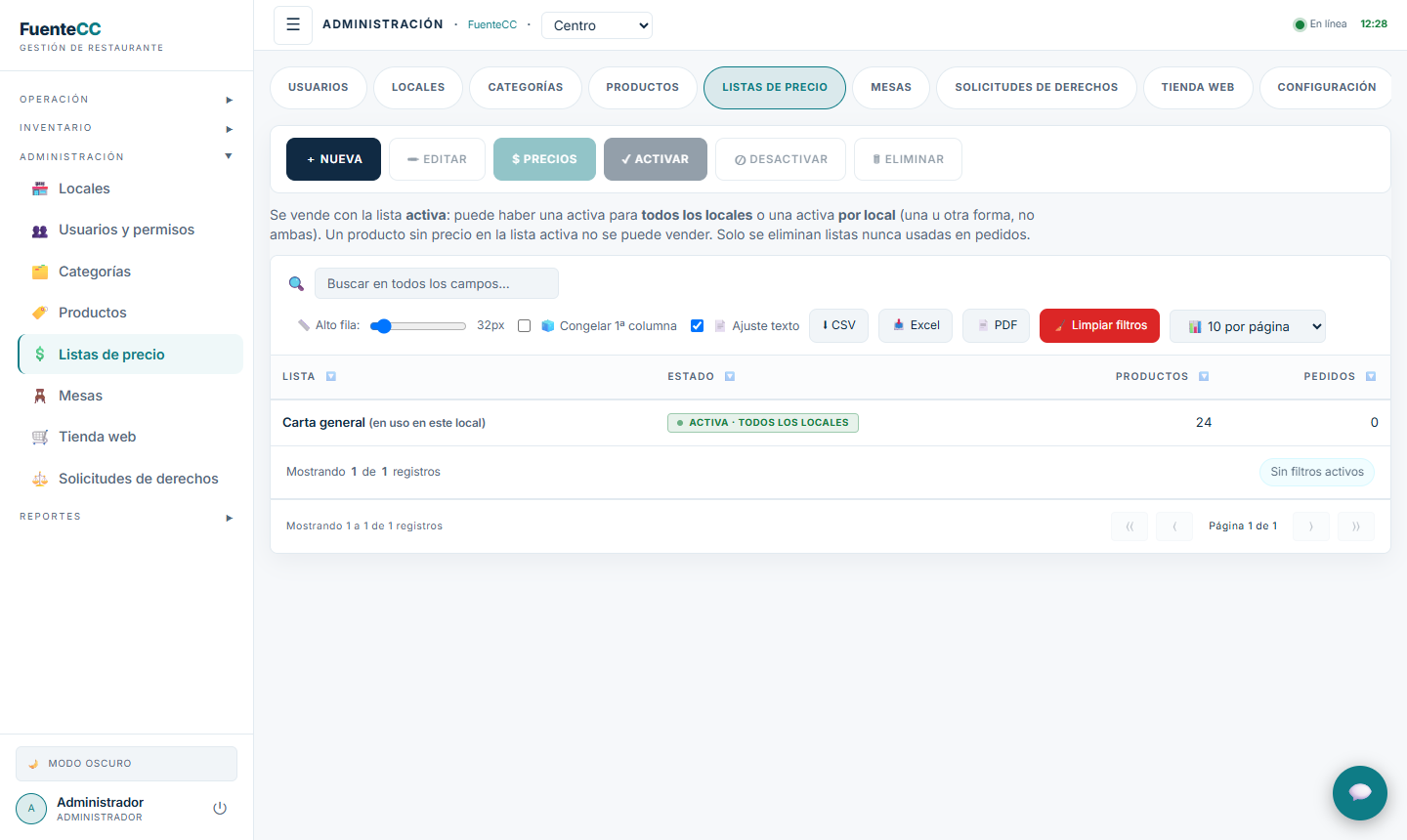
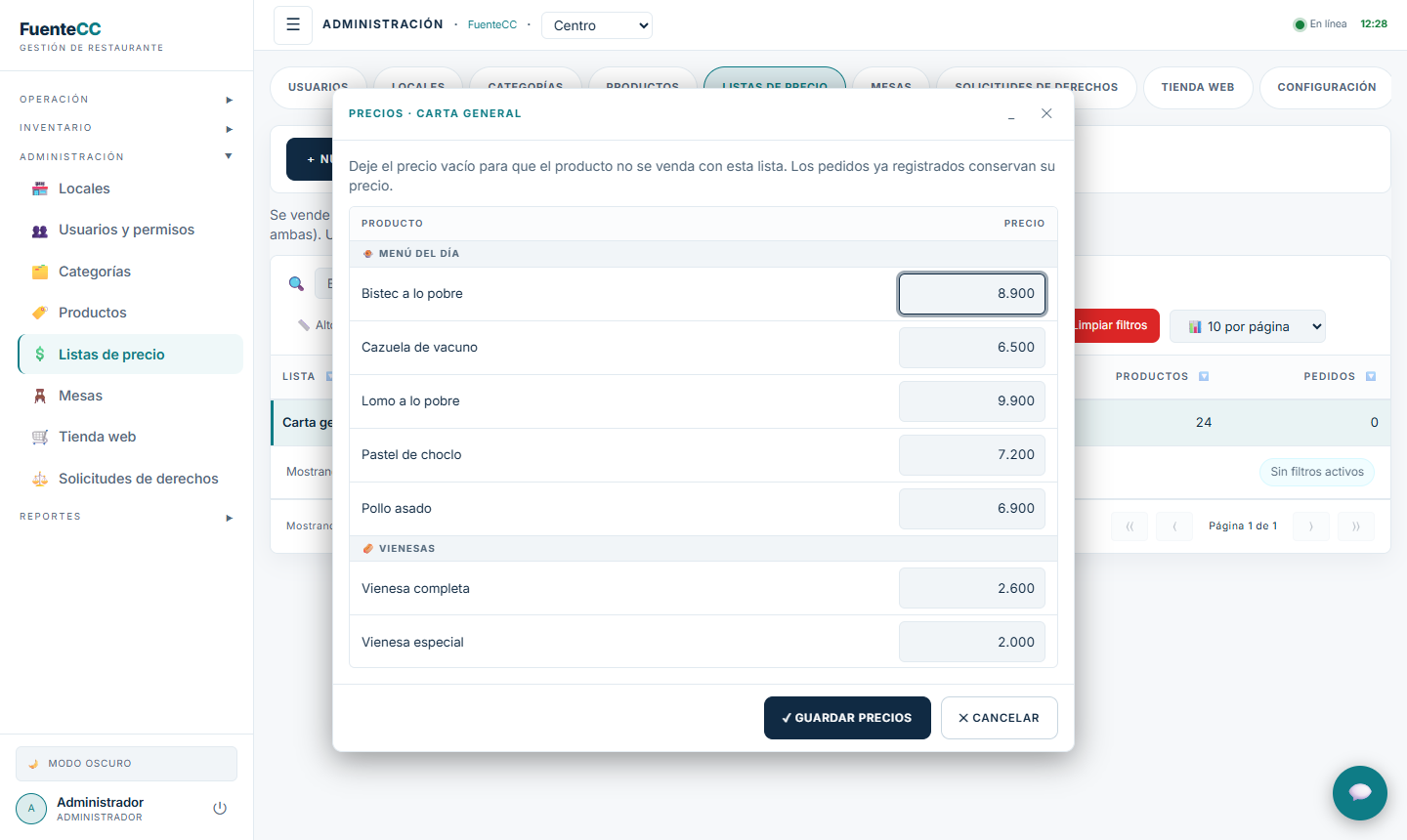
Definen el precio de venta de cada producto. Puede tener varias (por ejemplo "Carta general" y "Carta de verano") y elegir con cuál se vende.
- + Nueva: nombre y, opcionalmente, Copiar precios desde otra lista. Se crea desactivada, y se abre de inmediato el editor de precios.
- Seleccione una lista y toque $ Precios: escriba el precio de cada producto en formato chileno (
1.500). Un precio vacío significa que ese producto no se vende con esa lista. Toque ✓ Guardar precios. - ✓ Activar pregunta Vender con esta lista en: Todos los locales o Solo un local. Solo puede haber una lista activa para todos los locales o una activa por local — no ambas cosas: el sistema desactiva las que correspondan.
- ⊘ Desactivar: sin una lista activa, el local no puede vender. 🗑 Eliminar solo borra listas que nunca se usaron en pedidos.
Cambiar un precio no afecta los pedidos ya registrados: conservan el precio con que se vendieron.
Mesas
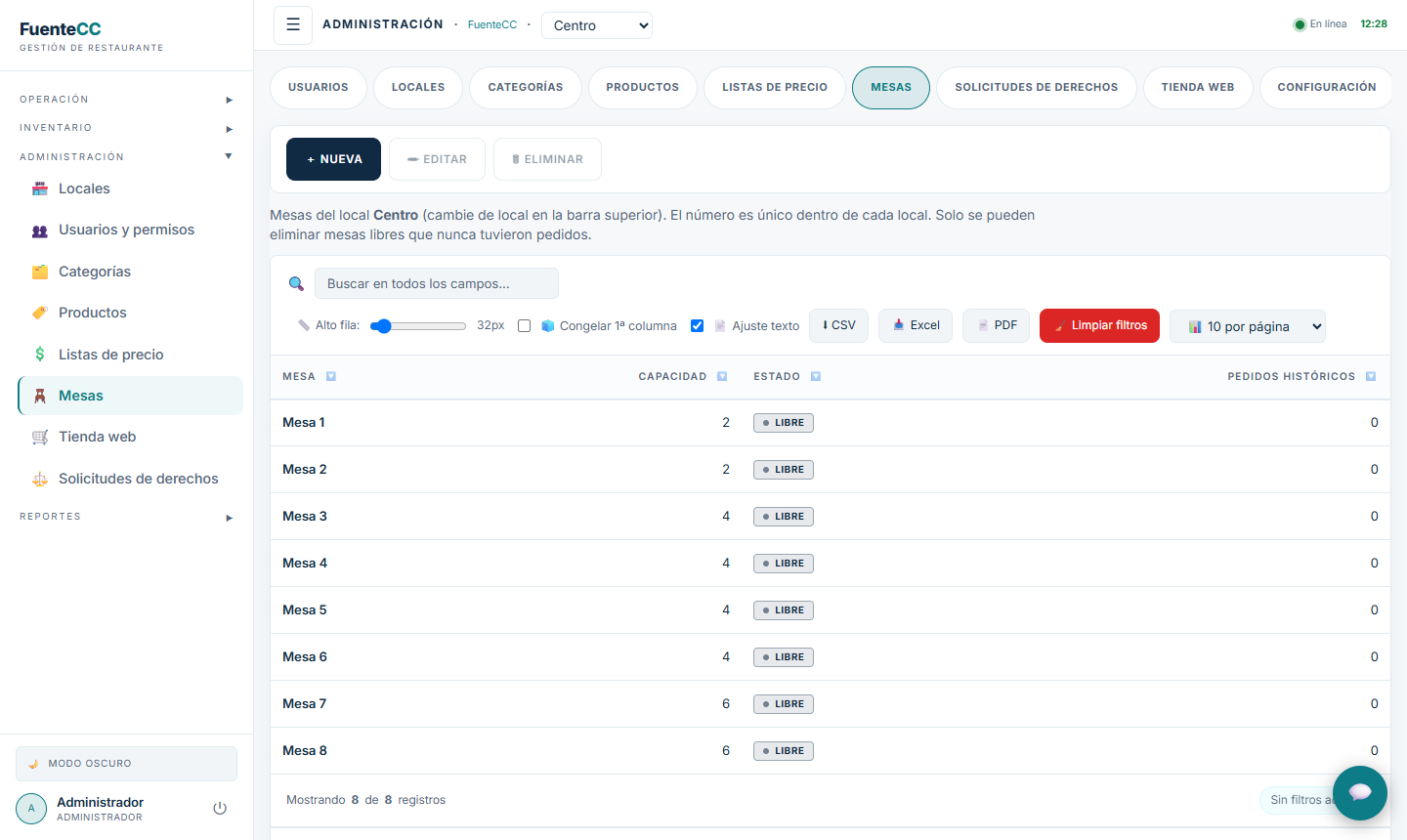
Las mesas del local elegido en la barra superior, con su capacidad, estado y pedidos históricos. + Nueva pide número (único dentro del local) y capacidad. No se puede cambiar el número de una mesa ocupada, y solo se eliminan mesas libres que nunca tuvieron pedidos (para conservar el historial). ▦ Códigos QR imprime el código de cada mesa (ver Pedidos con QR en la mesa).
Solicitudes de derechos (datos personales)
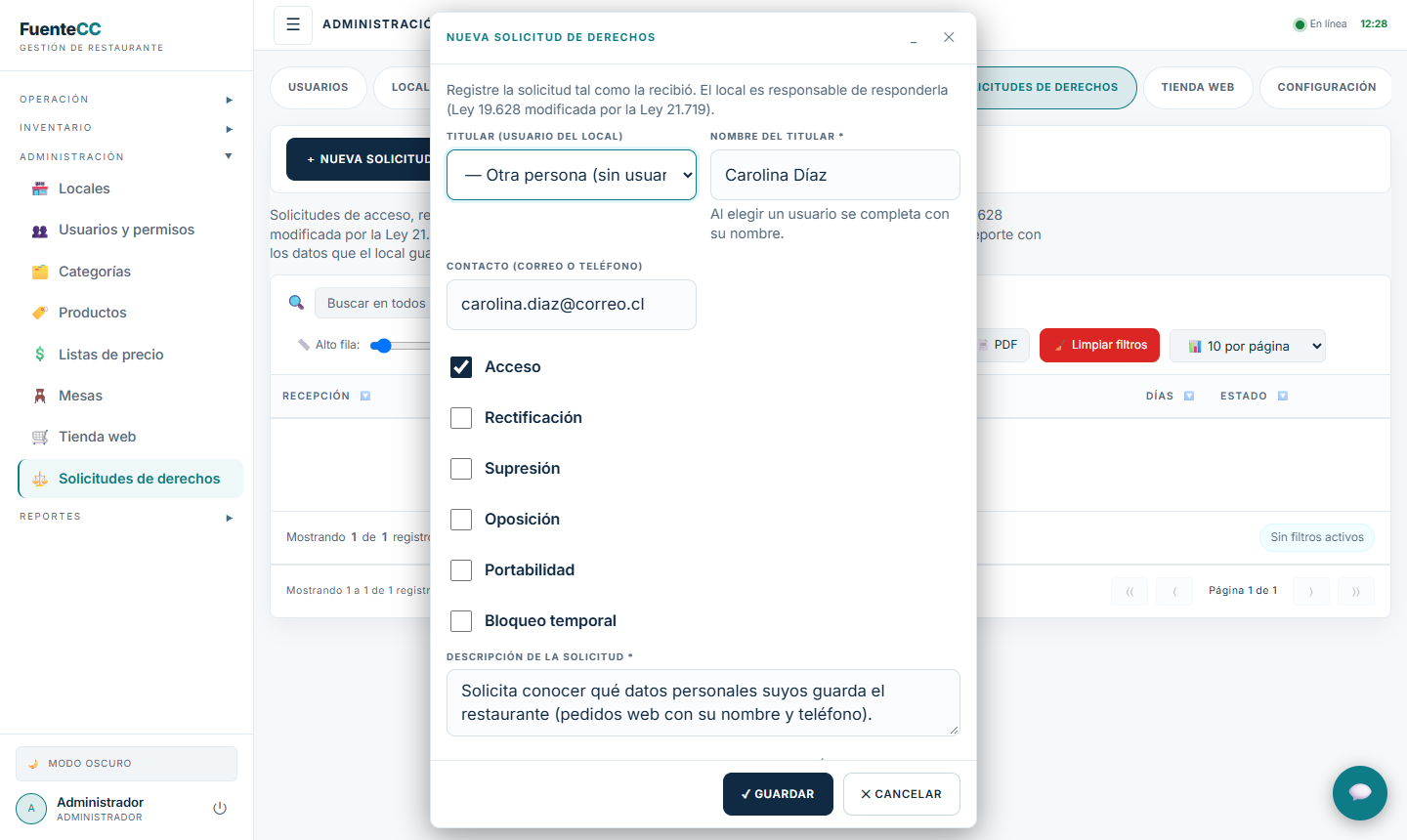
La ley de datos personales (Ley 19.628 modificada por la Ley 21.719) permite a clientes y trabajadores pedir acceso, rectificación, supresión, oposición, portabilidad o bloqueo temporal de sus datos. El restaurante es responsable de registrar y responder estas solicitudes:
- + Nueva solicitud: elija al titular si es un usuario del local (o "Otra persona"), su nombre y contacto, marque los derechos que pide, describa la solicitud, cómo la recibió (presencial, correo, teléfono, carta) y la fecha.
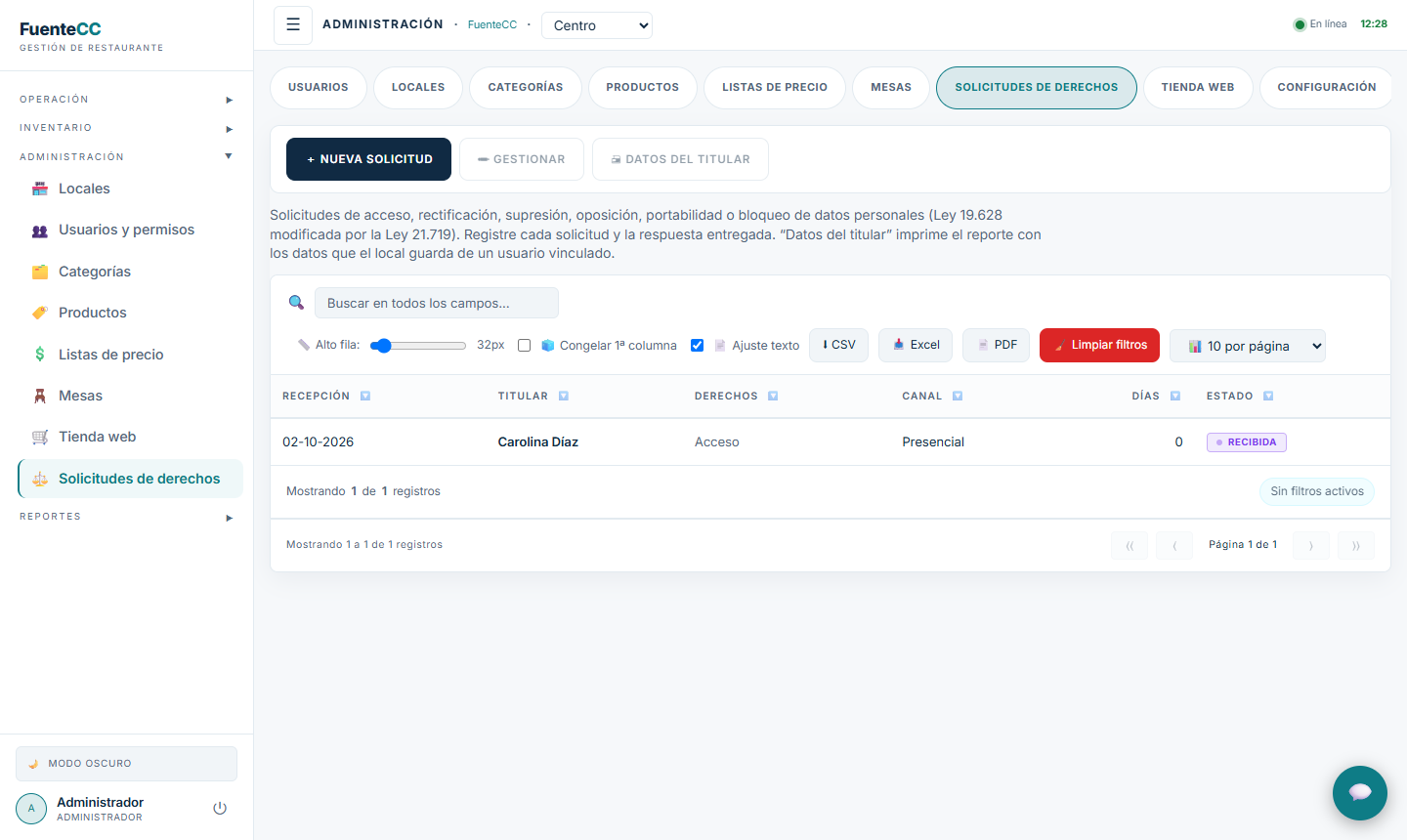
- La tabla muestra los días transcurridos; se destacan las solicitudes pendientes con más de 20 días.
- ✏ Gestionar registra el estado (Recibida, En revisión, Respondida, Rechazada), la fecha y la respuesta entregada. 🖨 Datos del titular imprime lo que el sistema guarda de un usuario.
Configuración
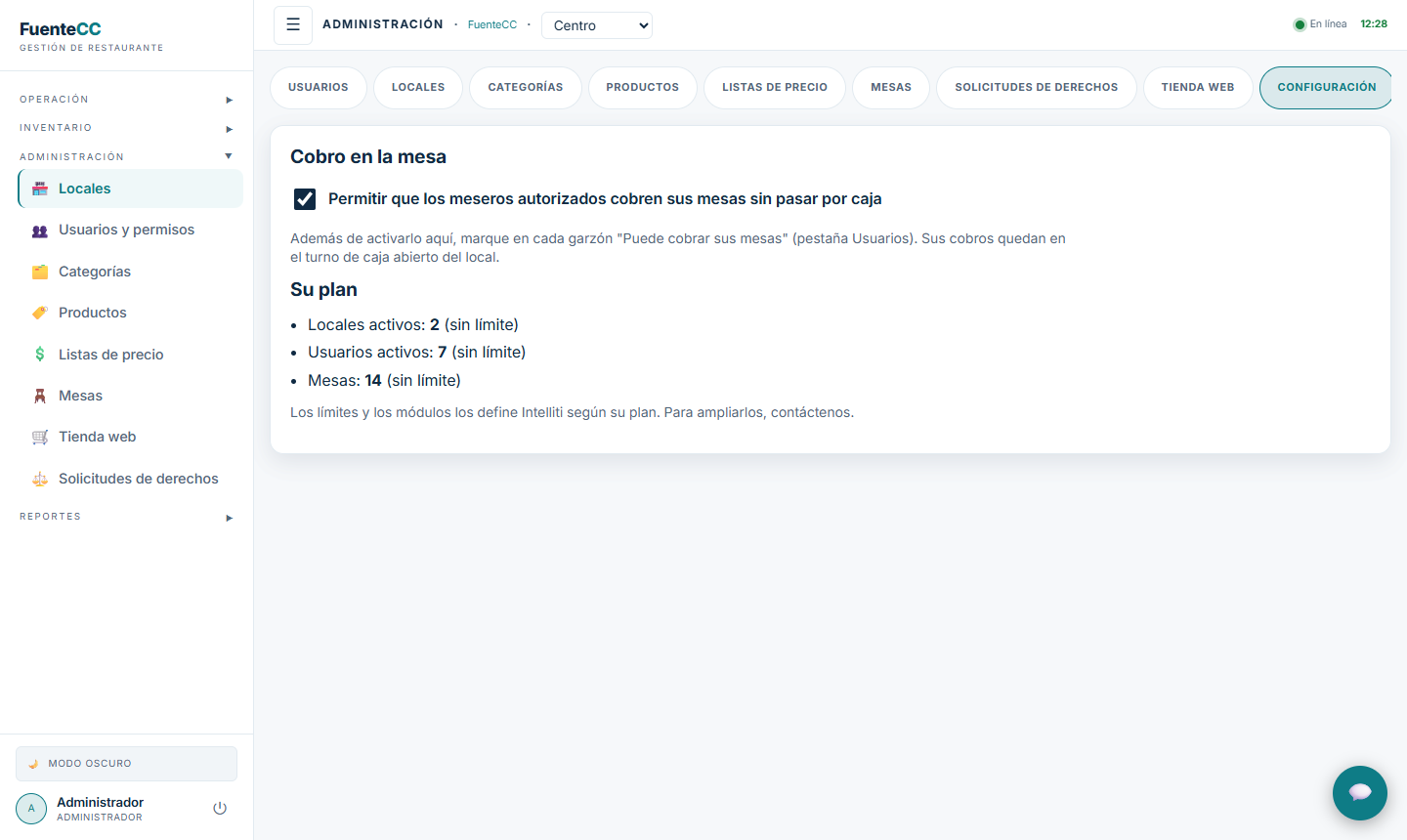
Cobro en la mesa: marque Permitir que los meseros autorizados cobren sus mesas sin pasar por caja y, en Usuarios, marque en cada garzón Puede cobrar sus mesas. Sus cobros quedan en el turno de caja abierto del local. Solo el administrador decide esto.
Metas de tiempo del proceso: los minutos que usted considera aceptables para la toma del pedido, la espera en cocina, la preparación, el retiro del pase y la espera de cobro. El reporte Flujo de atención marca como cuello de botella la etapa con más casos sobre su meta. Volver a las de fábrica repone los valores sugeridos (5, 5, 15, 3 y 5 minutos); recuerde tocar ✓ Guardar metas.
Modo de inventario (solo con el módulo de inventario): Predictivo o No predictivo, para toda la empresa. Se explica en Inventario no predictivo. El cambio solo se puede hacer sin turnos de caja abiertos en ningún local, para que los dos modos nunca operen juntos.
Su plan: muestra cuántos locales, usuarios y mesas usa, con el límite de su plan, y hasta qué fecha está pagado el servicio.
Inventario
Si su empresa tiene el módulo de inventario, el administrador ve Inventario en el menú. En el modo predictivo (el de fábrica), las ventas descuentan stock de la bodega de Ventas al tomar el pedido, y solo se ofrecen al garzón, la caja y la tienda web los productos que tienen stock ahí. En el modo no predictivo, lo producido lo definen las ventas.
- IngresoLas compras entran a la bodega de ingreso, con su costo.
- Producción o distribuciónSe traspasa a producción para elaborar, o a distribución.
- VentasLo que está aquí se vende y se descuenta solo.
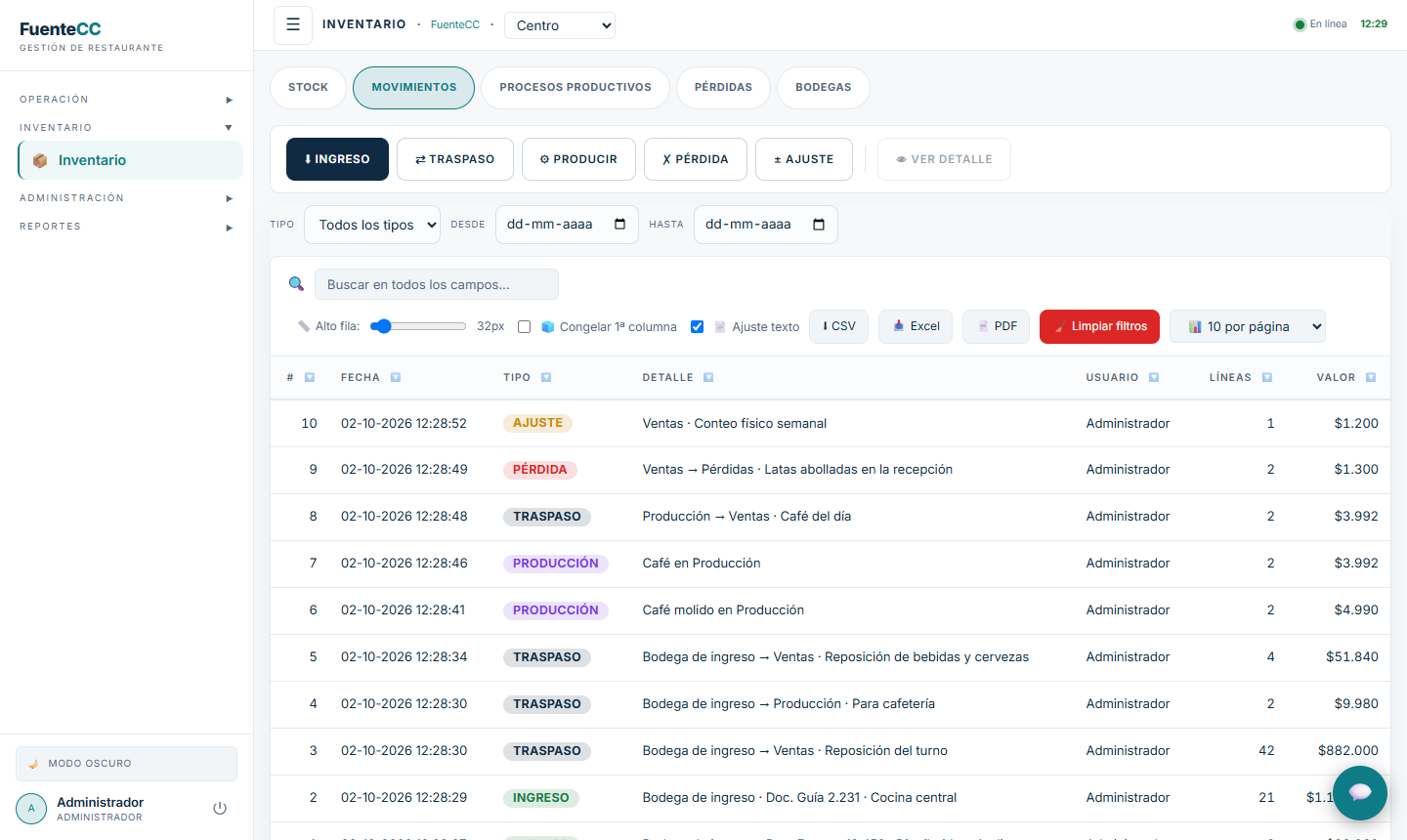
La barra superior tiene las cinco operaciones (⬇ Ingreso, ⇄ Traspaso, ⚙ Producir, ✗ Pérdida, ± Ajuste) y, después del separador, las acciones de la pestaña activa. En todas las ventanas de movimiento: elija la(s) bodega(s), agregue productos con + Agregar producto, escriba las cantidades (formato chileno: 1.500 o 0,5) y toque ✓ Registrar. Cada línea muestra lo que hay en la bodega para evitar errores.
Inventario predictivo y no predictivo
El administrador elige el modo en Configuración; rige para toda la empresa y nunca operan los dos a la vez.
- Cada venta descuenta los insumos de su proceso productivo desde la bodega de Producción (vender 3 tazas de café descuenta el café, el agua y el azúcar de 3 tazas), o la unidad si el producto no tiene proceso (una bebida, desde la bodega de Ventas). La venta nunca se bloquea por cantidad.
- Quiebre de stock: un producto se ofrece hasta que alguien avisa que se acabó (garzón o caja con ⛔ Agotado, cocina o el administrador con Avisar quiebre). Deja de ofrecerse en ese local; solo cocina lo vuelve a ofrecer con ✓ Hay de nuevo, cuando produce más.
- Lo que sobra se guarda para el día siguiente. En la pantalla de Inventario aparece el aviso del modo con los agotados del local, y no está ⚙ Producir.
Conteo diario (inventario no predictivo)
Como las ventas descuentan lo que dicen las recetas y no lo que realmente se usó, cada jornada se cuenta lo que queda: el conteo es diario y obligatorio. Sin un conteo desde que se abrió el turno, la caja no puede cerrar el turno.
- Abra Inventario › Conteo diario. Arriba se ve si el conteo de la jornada ya está hecho (con quién y a qué hora) o si falta.
- Elija la Bodega y anote en Contado lo que queda realmente de cada producto. Las filas que deje vacías no se registran.
- Toque ✓ Registrar conteo. El sistema registra la diferencia con lo que decía; si coincide, igual queda registrado el conteo.
Lo hacen caja y cocina (vienen con la página), el administrador, o cualquier usuario al que el administrador le marque Conteo diario en Usuarios y permisos.
Ingreso (compras)
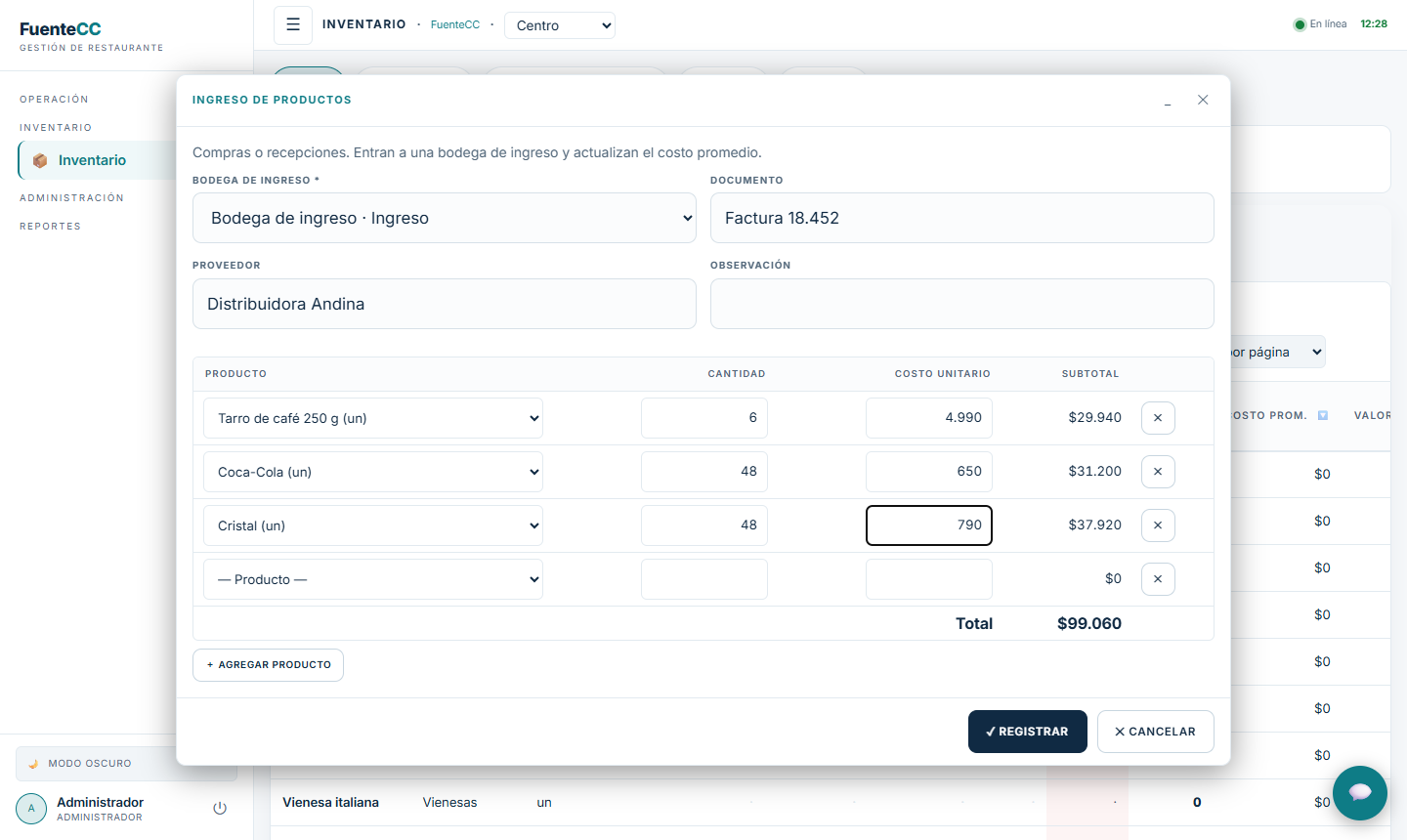
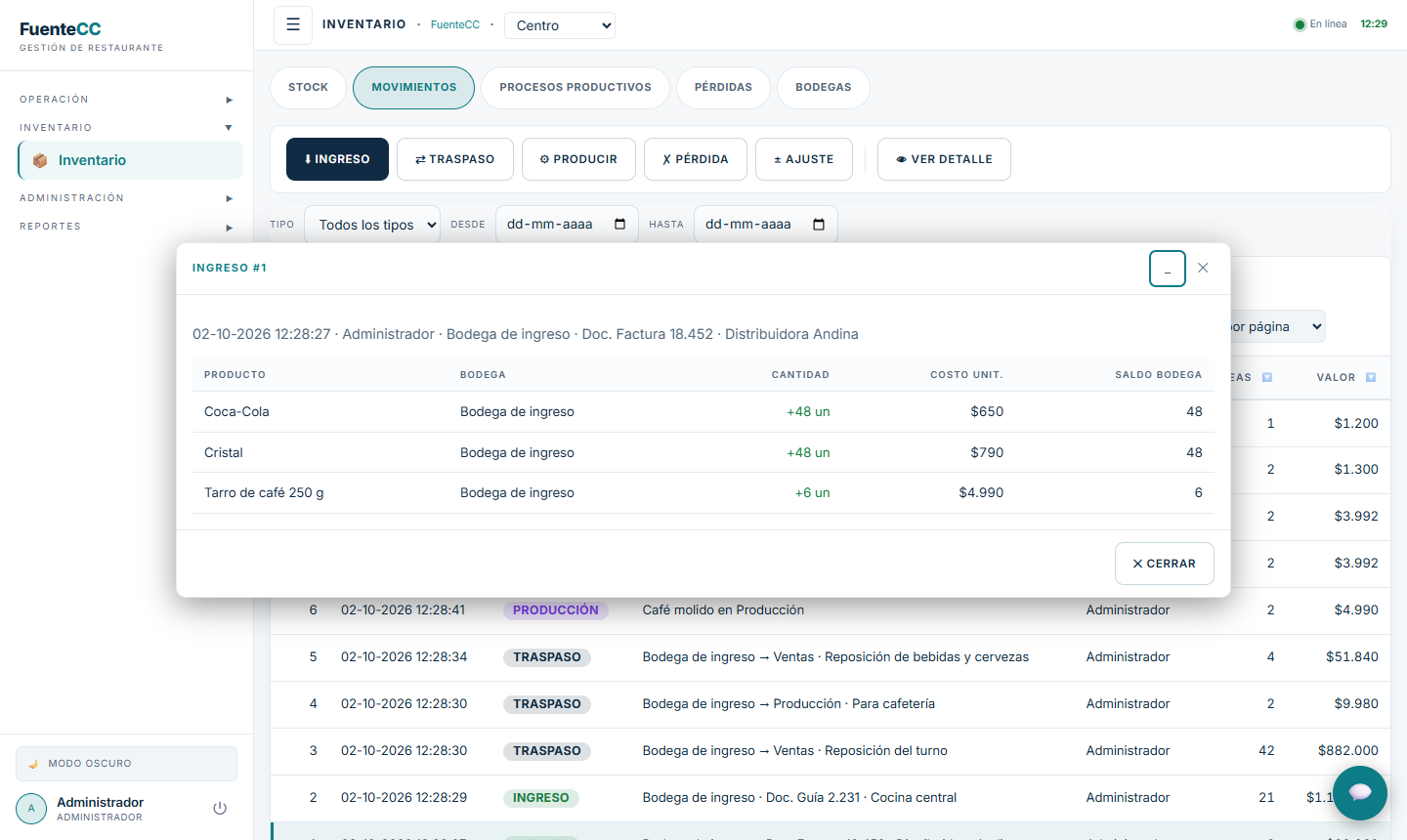
Indique la Bodega de ingreso, el Documento (factura o guía), el Proveedor y, por producto, la cantidad y el costo unitario. El sistema calcula el subtotal y el total, y actualiza el costo promedio de cada producto.
Traspaso entre bodegas
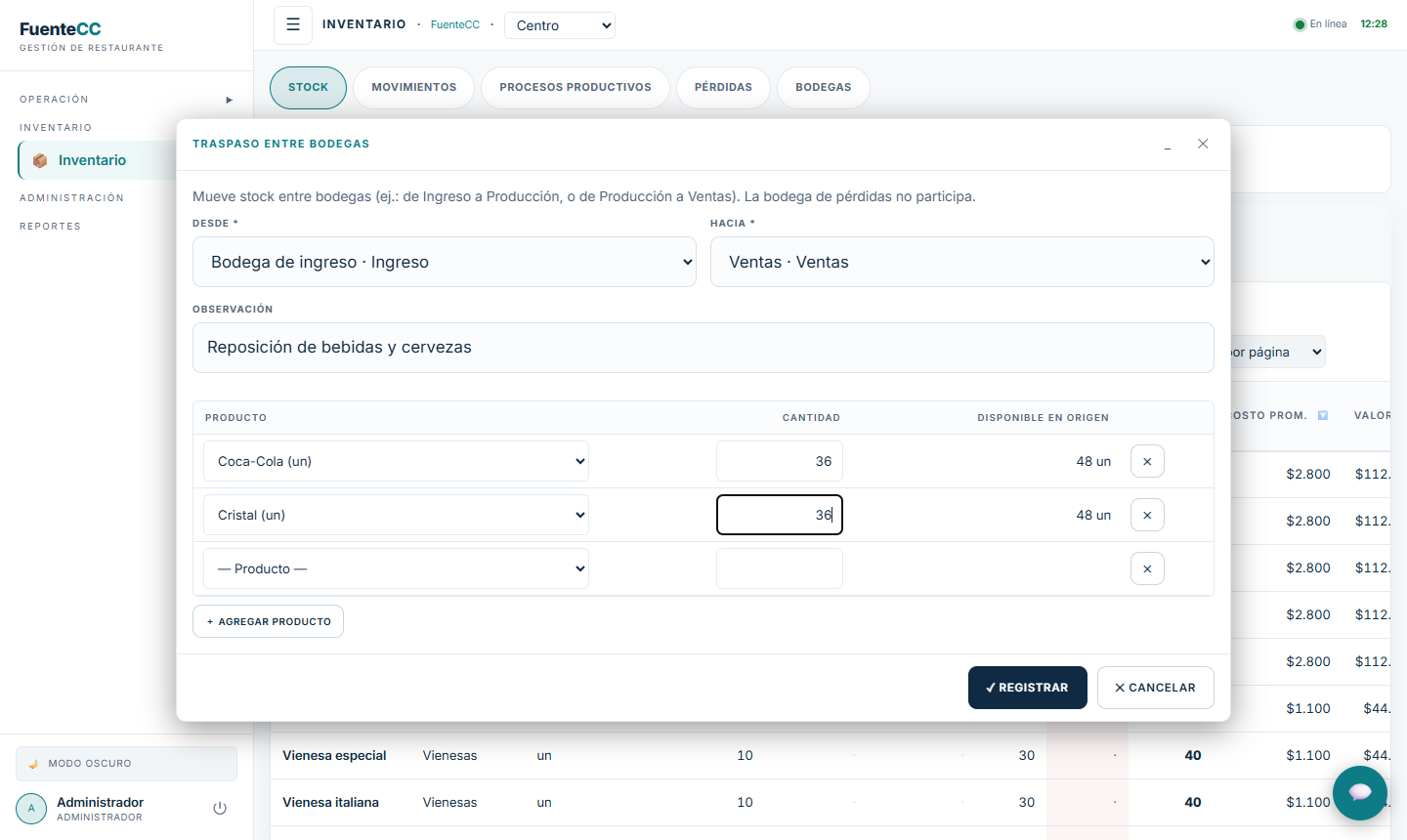
Mueve stock de una bodega a otra (Desde → Hacia): por ejemplo, de la bodega de ingreso a Ventas para reponer el turno, o a Producción para elaborar. La columna Disponible en origen avisa si no alcanza.
Procesos productivos y producción
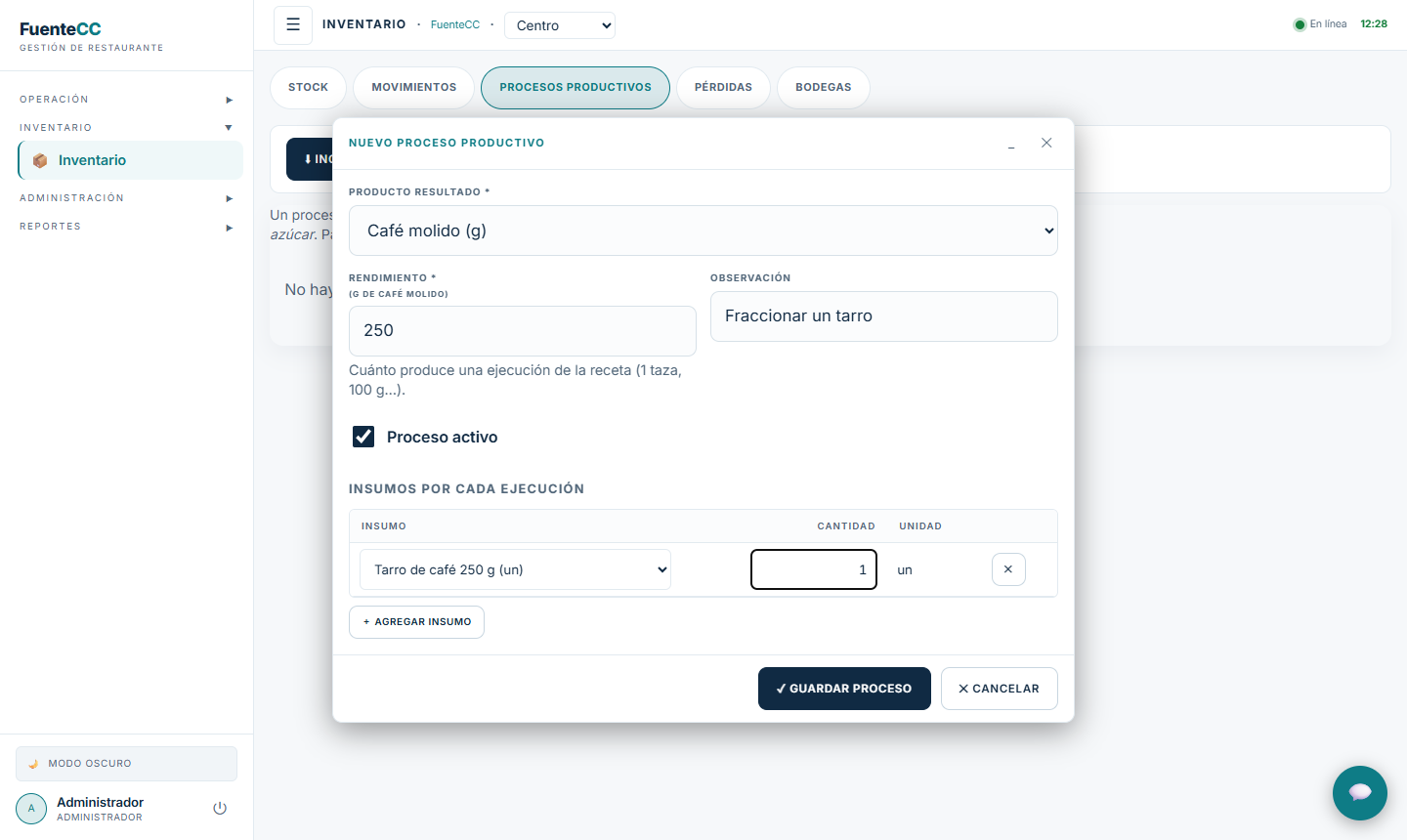
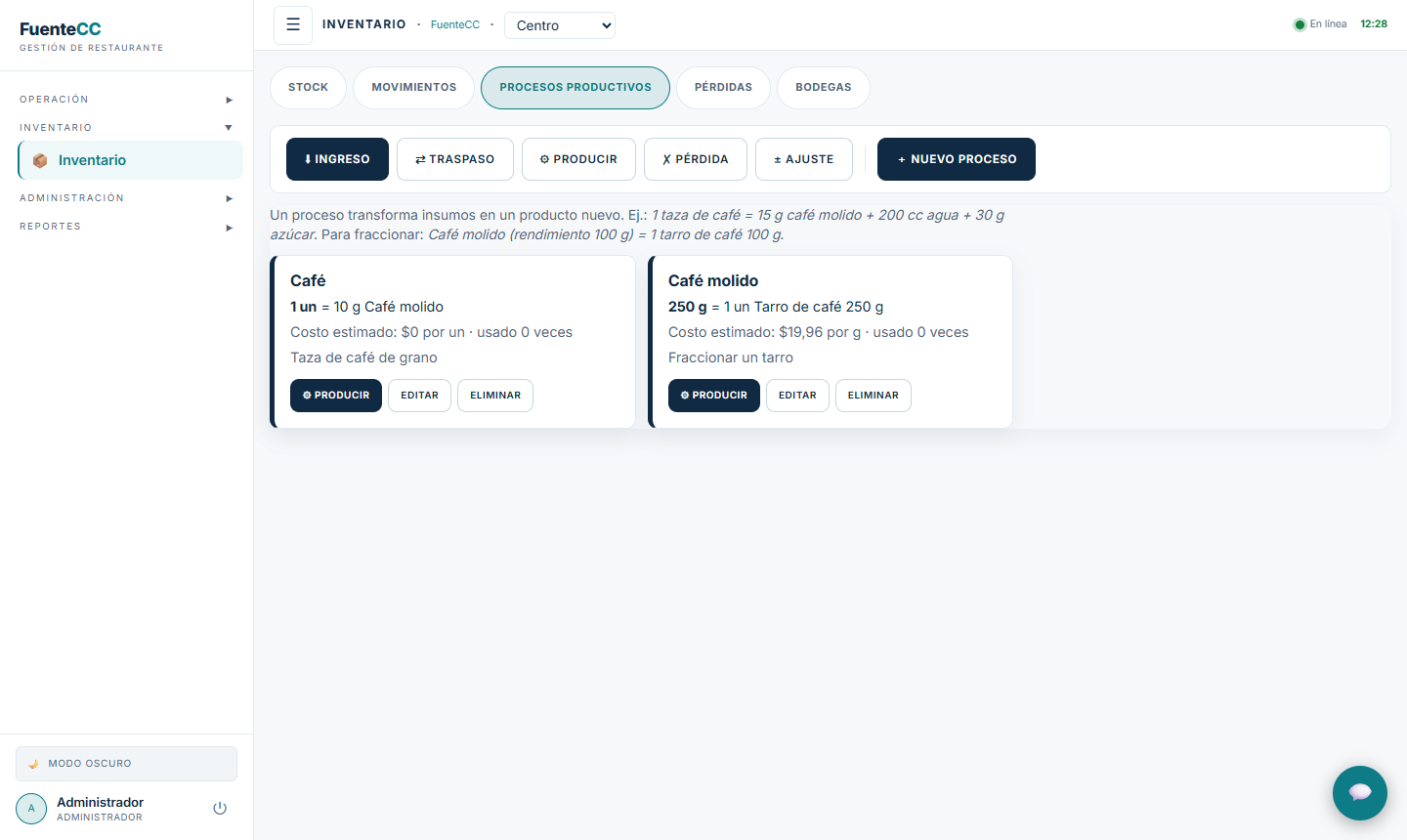
Un proceso productivo (receta) transforma insumos en un producto nuevo. En la pestaña Procesos productivos, + Nuevo proceso pide el Producto resultado, el Rendimiento (cuánto produce una ejecución, en la unidad del producto) y los insumos por cada ejecución. Cada tarjeta muestra la receta, su costo estimado y cuántas veces se ha usado.
Fraccionar un envase también es un proceso: por ejemplo, Café molido, rendimiento 250 g = 1 Tarro de café 250 g. Y con el café molido, Café (1 taza) = 10 g de Café molido.
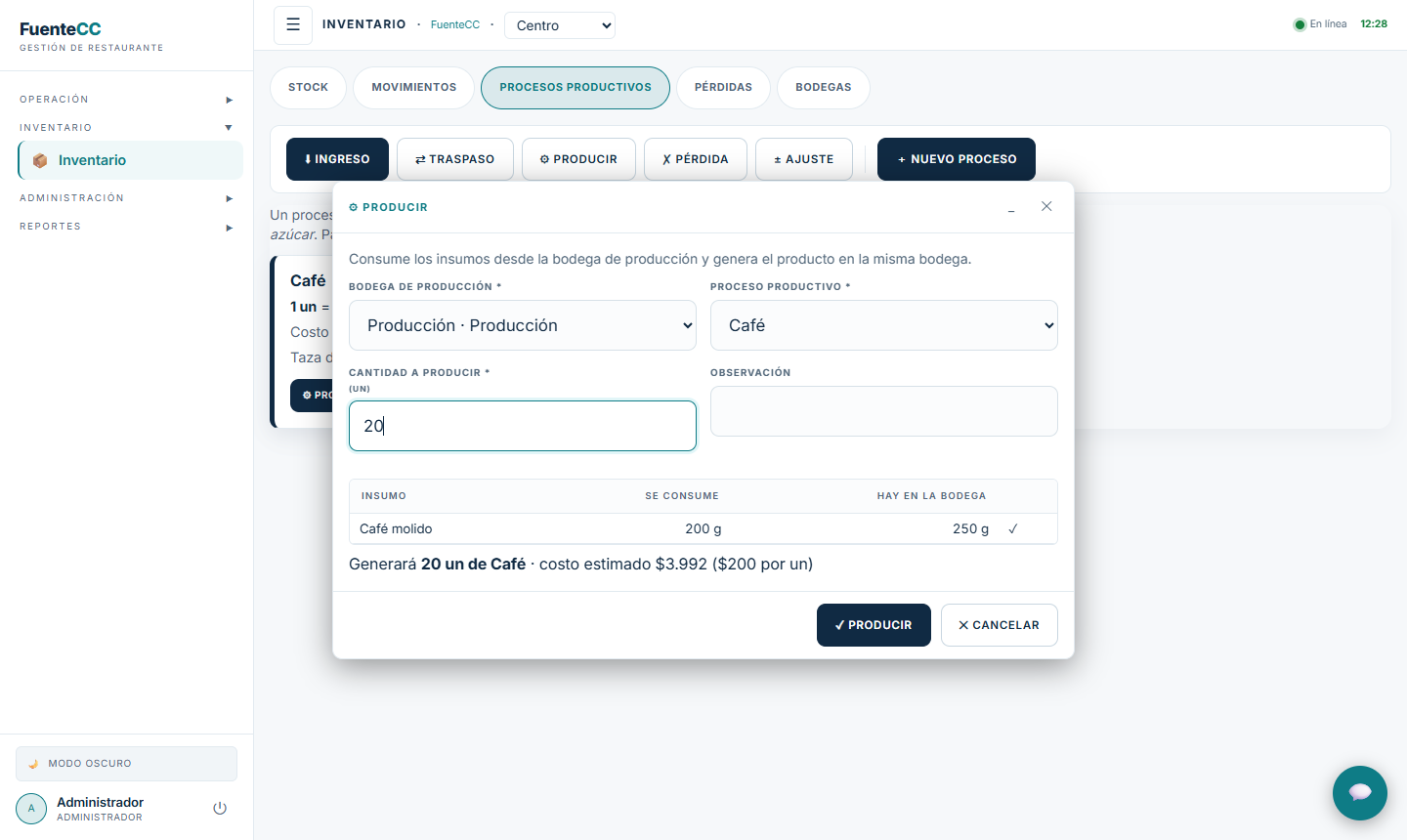
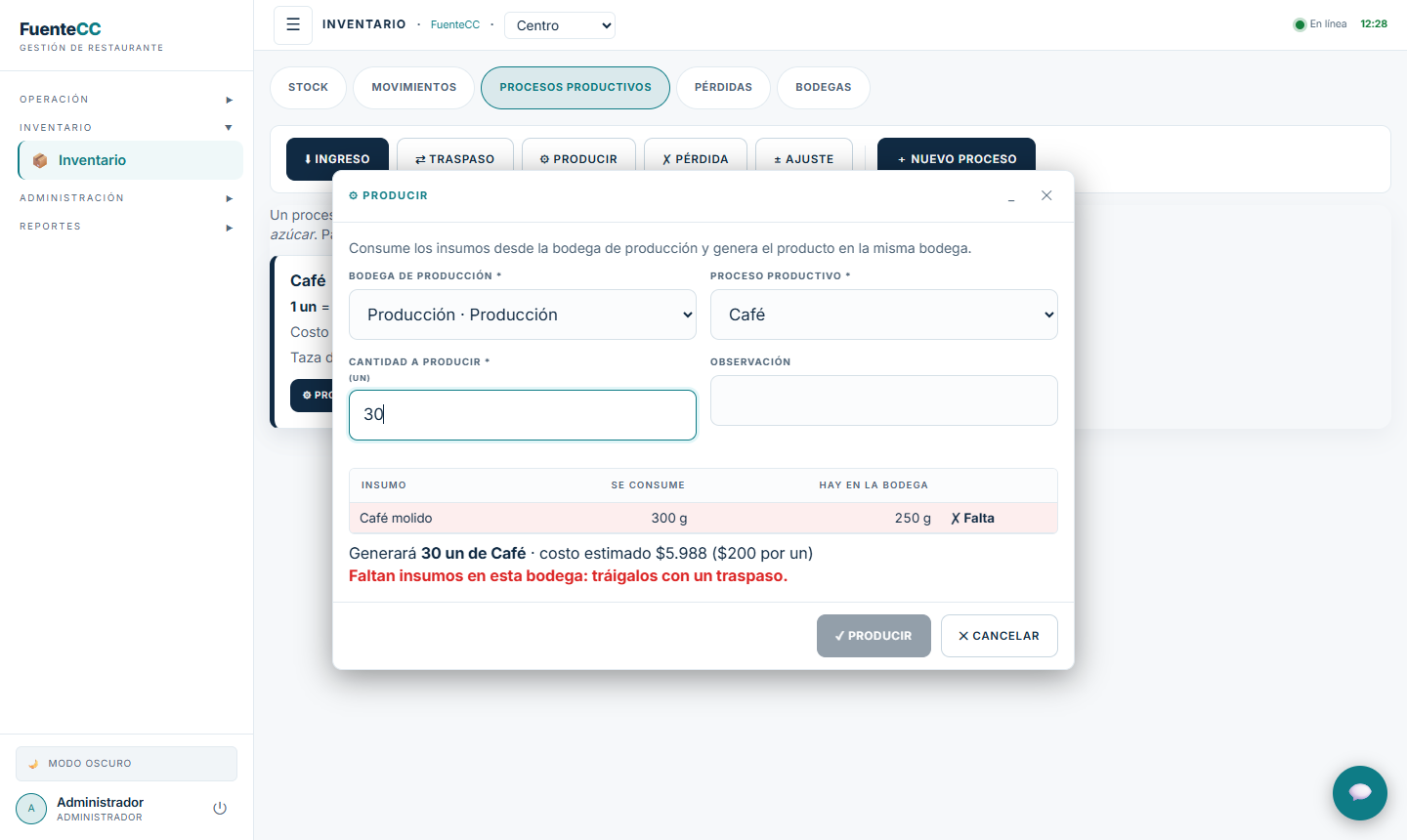
Para producir, toque ⚙ Producir (o el botón de la tarjeta): elija la bodega de producción, el proceso y la cantidad a producir (en la unidad del resultado). La ventana muestra cada insumo, lo que se consume y lo que hay. Si falta algún insumo, lo marca en rojo y el botón se desactiva: tráigalo antes con un Traspaso. Lo producido queda en la misma bodega de producción; luego se traspasa a Ventas.
Pérdidas y ajustes
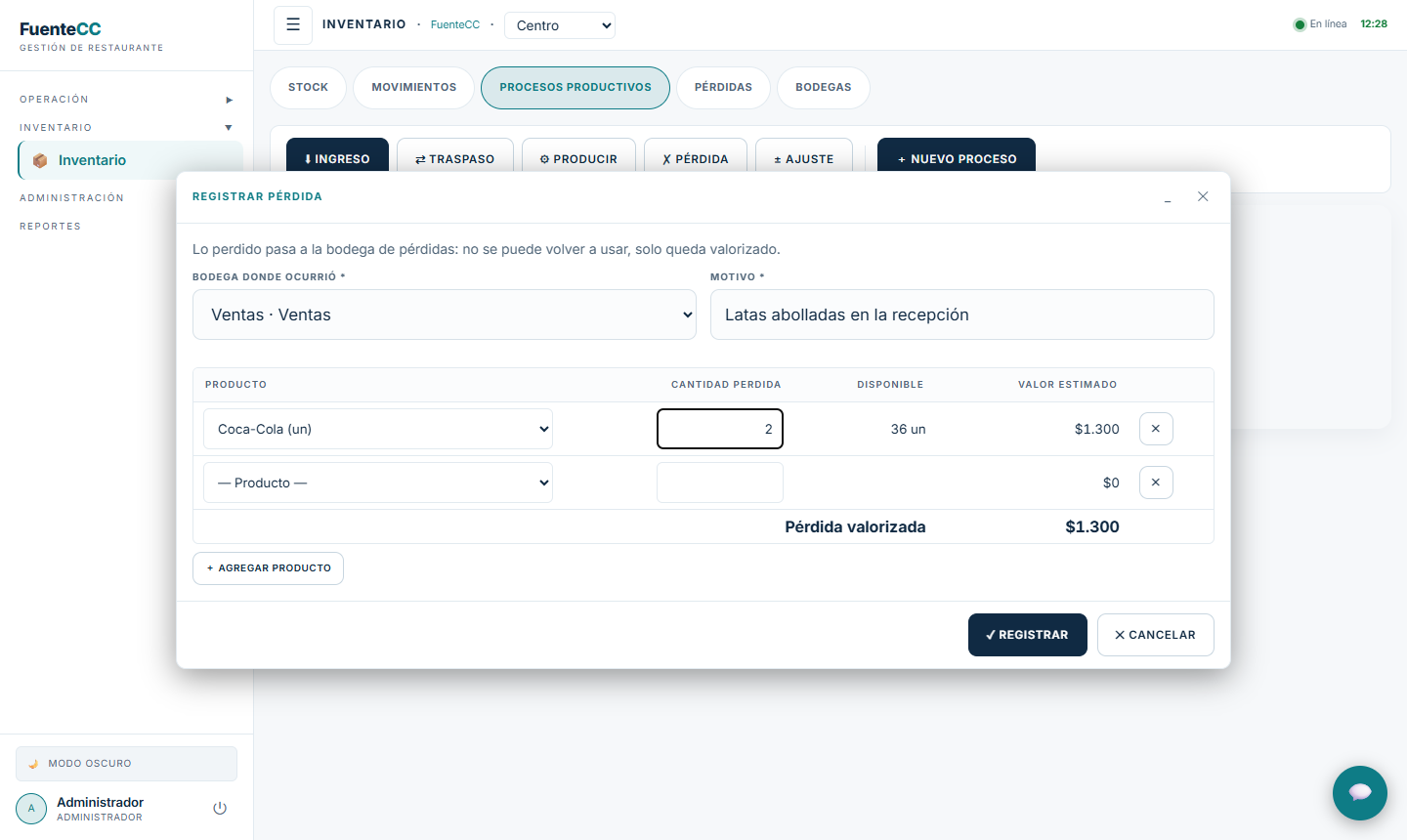
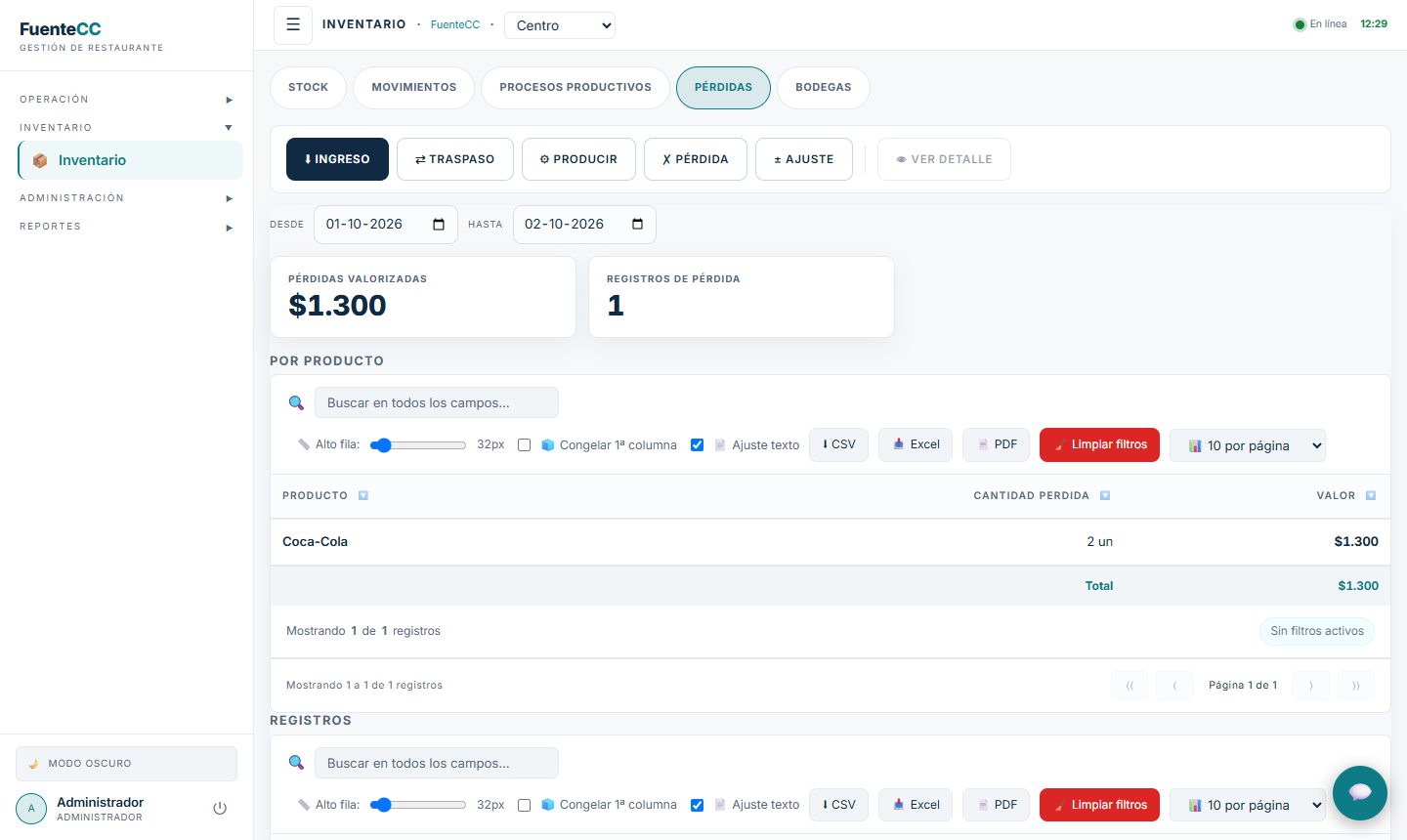
- ✗ Pérdida: lo derramado, vencido o quebrado. Indique la bodega donde ocurrió y el motivo; pasa a la bodega de Pérdidas valorizado al costo promedio y no se puede volver a usar. La pestaña Pérdidas muestra el total valorizado del período, por producto y por registro.
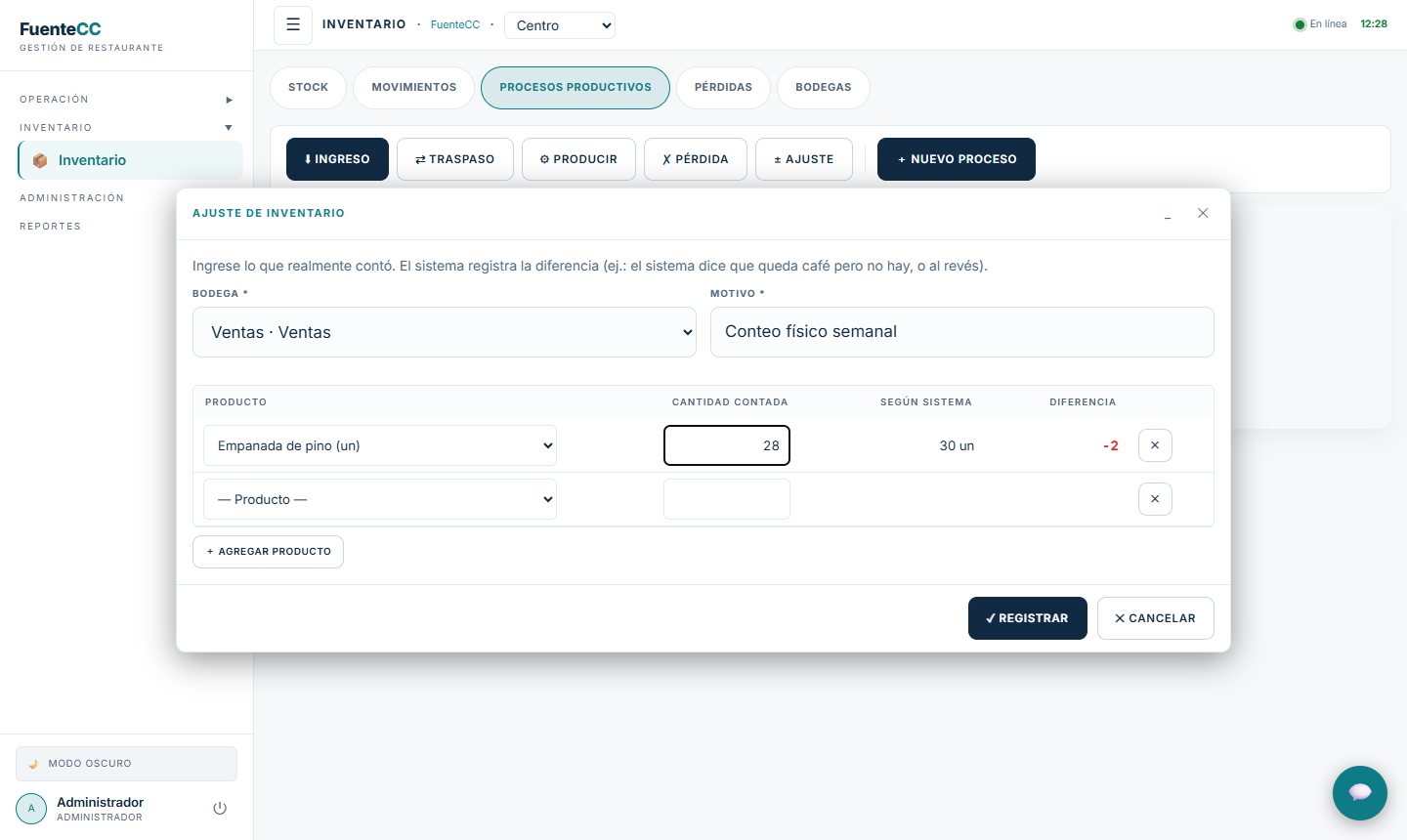
- ± Ajuste: después de un conteo físico, escriba la cantidad contada; el sistema muestra lo que decía y registra la diferencia.
Stock, kardex y movimientos
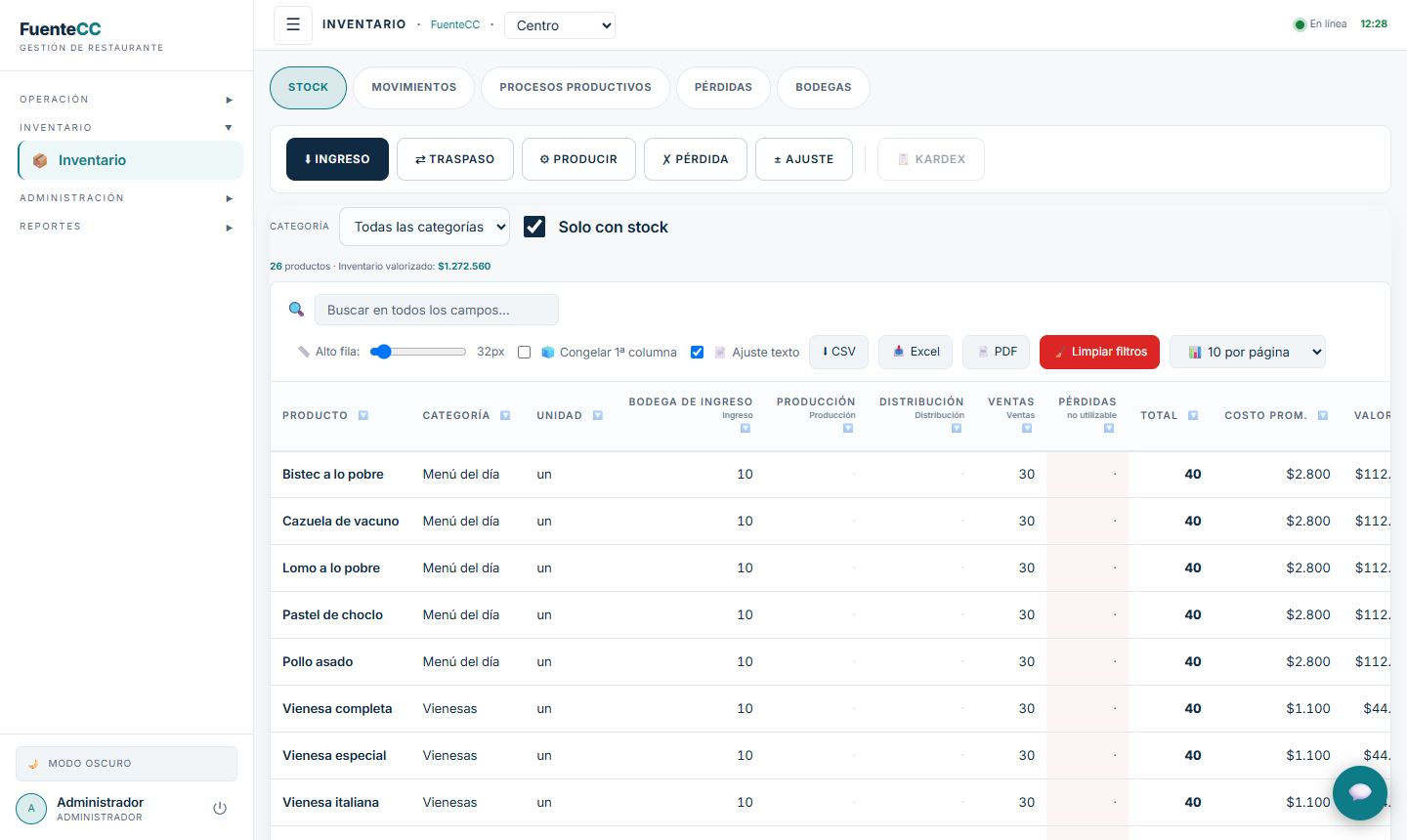
- Stock: una columna por bodega, el total, el costo promedio y el valor. Filtre por Categoría o con Solo con stock; arriba se ve el inventario valorizado total.
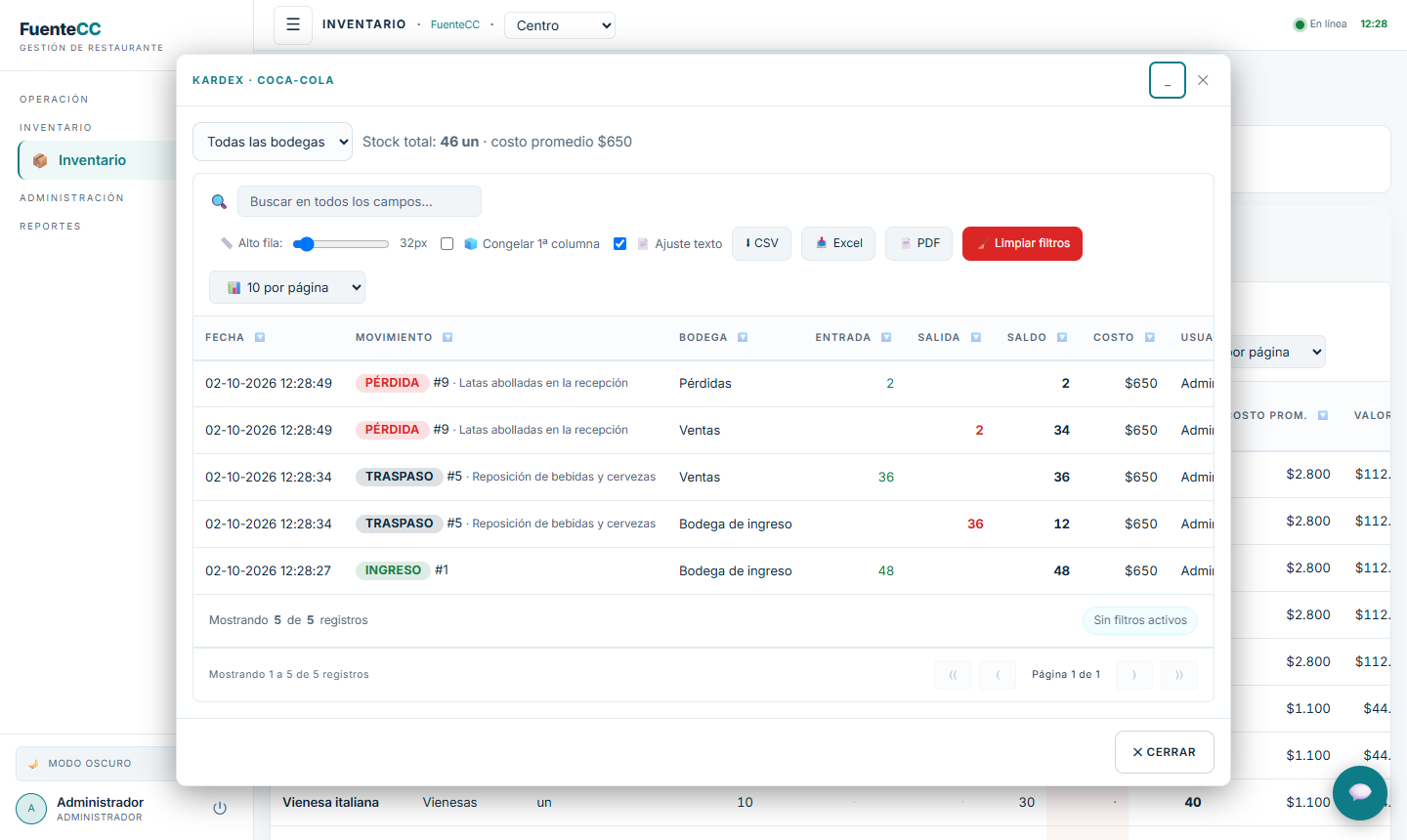
- 📋 Kardex: seleccione un producto y tóquelo (o doble clic) para ver todas sus entradas y salidas con el saldo, por bodega o en todas.
- Movimientos: historial filtrable por tipo y fechas; 👁 Ver detalle muestra las líneas de un movimiento (documento, proveedor, cantidades y costos).
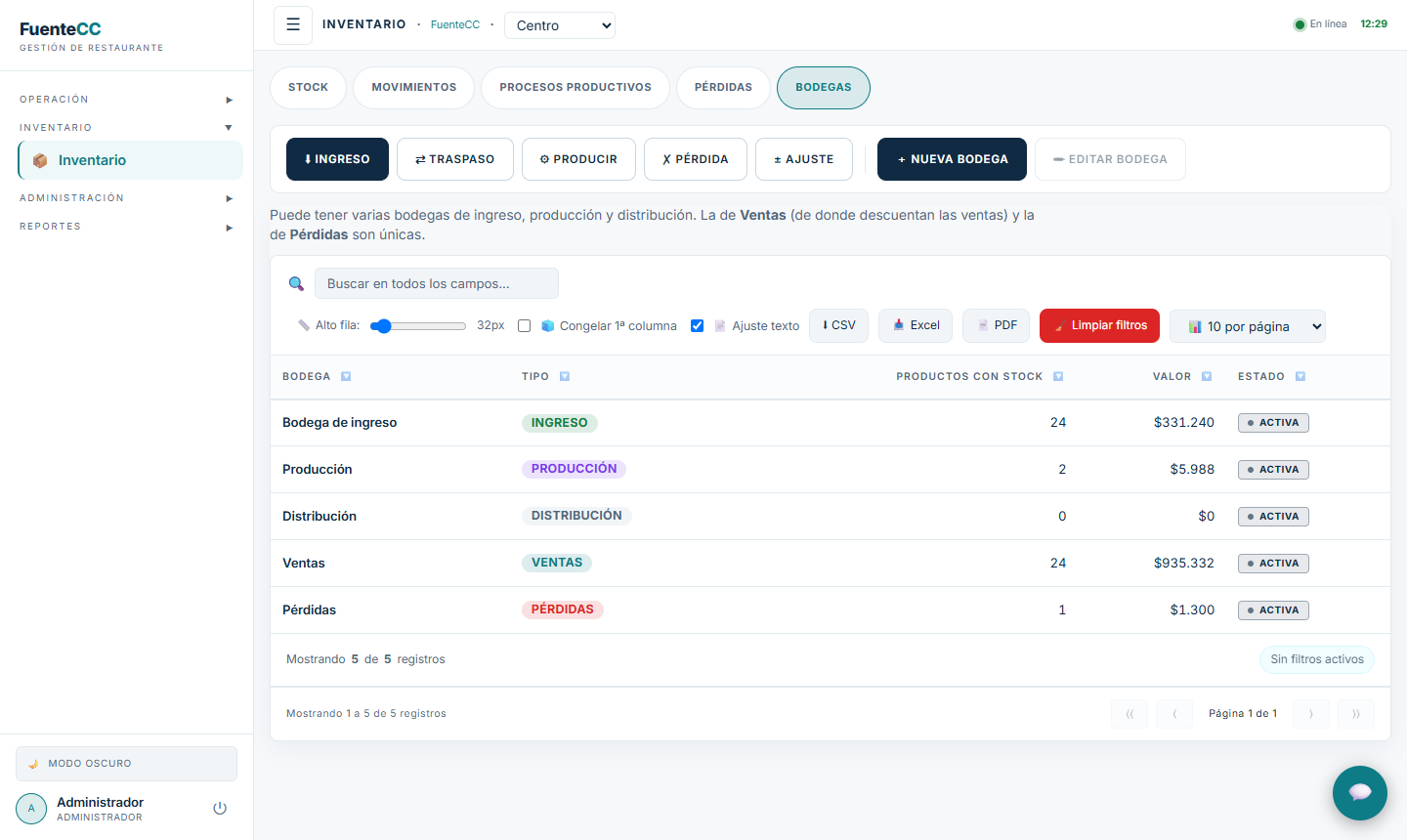
- Bodegas: tipos Ingreso, Producción, Distribución (puede haber varias de cada una), Ventas y Pérdidas (una de cada una). + Nueva bodega y ✏ Editar bodega; una bodega con stock no se puede desactivar.
Reportes
En el menú Reportes, elija el período (Desde y Hasta) y el Local (o todos).
Flujo de atención
Este reporte junta todo el proceso de atención para encontrar dónde se traba, cuándo y por qué. Cada etapa se compara con su meta de tiempo, que usted define en Configuración:
- Diagnóstico: en palabras, cuál es el cuello de botella, a qué hora se concentra y si sube con la carga, y quién o qué lo explica: el mesero que más se pasa, el producto que más alarga la cocina o la caja. También avisa si en alguna hora el local está casi lleno, porque entonces lo que limita es la cantidad de mesas, y si hay meseros con mucho tiempo sin mesas.
- Cadena de atención: las etapas en orden (toma del pedido, espera en cocina, preparación, retiro del pase, sobremesa y cierre, espera de cobro), cada una con el % de casos sobre su meta, el promedio y el tiempo que supera 1 de cada 10 casos. El cuello de botella es la etapa con más casos fuera de meta y se marca en rojo con ⚠ Cuello de botella. "Sobremesa y cierre" incluye el rato en que el cliente come, por eso se muestra pero no compite.
- Por hora del día: el % fuera de meta de cada etapa (más oscuro = peor; el número va escrito) junto a la carga del local: mesas por mesero, comandas en cocina y ocupación de mesas (⚠ desde 85 %). Pase el cursor sobre una celda para ver los casos y el promedio.
- Meseros: mesas, mesas por hora, toma y retiro del pase (con su % fuera de meta), sobremesa y tiempo muerto.
- Productos que más demoran a cocina: cuántos minutos agrega cada producto a la preparación del pedido, descontando lo que aportan los otros productos del mismo pedido (una bebida que va junto a un plato lento no aparece como lenta).
Mire primero el diagnóstico y la etapa en rojo; luego la tabla por hora para ver si la demora aparece solo con la carga (falta personal o capacidad en esa hora) o todo el día (método de trabajo); y por último meseros o productos para encontrar la causa. Ajuste las metas a la realidad de su local: un restaurante de comida rápida y uno de mantel tienen tiempos distintos.
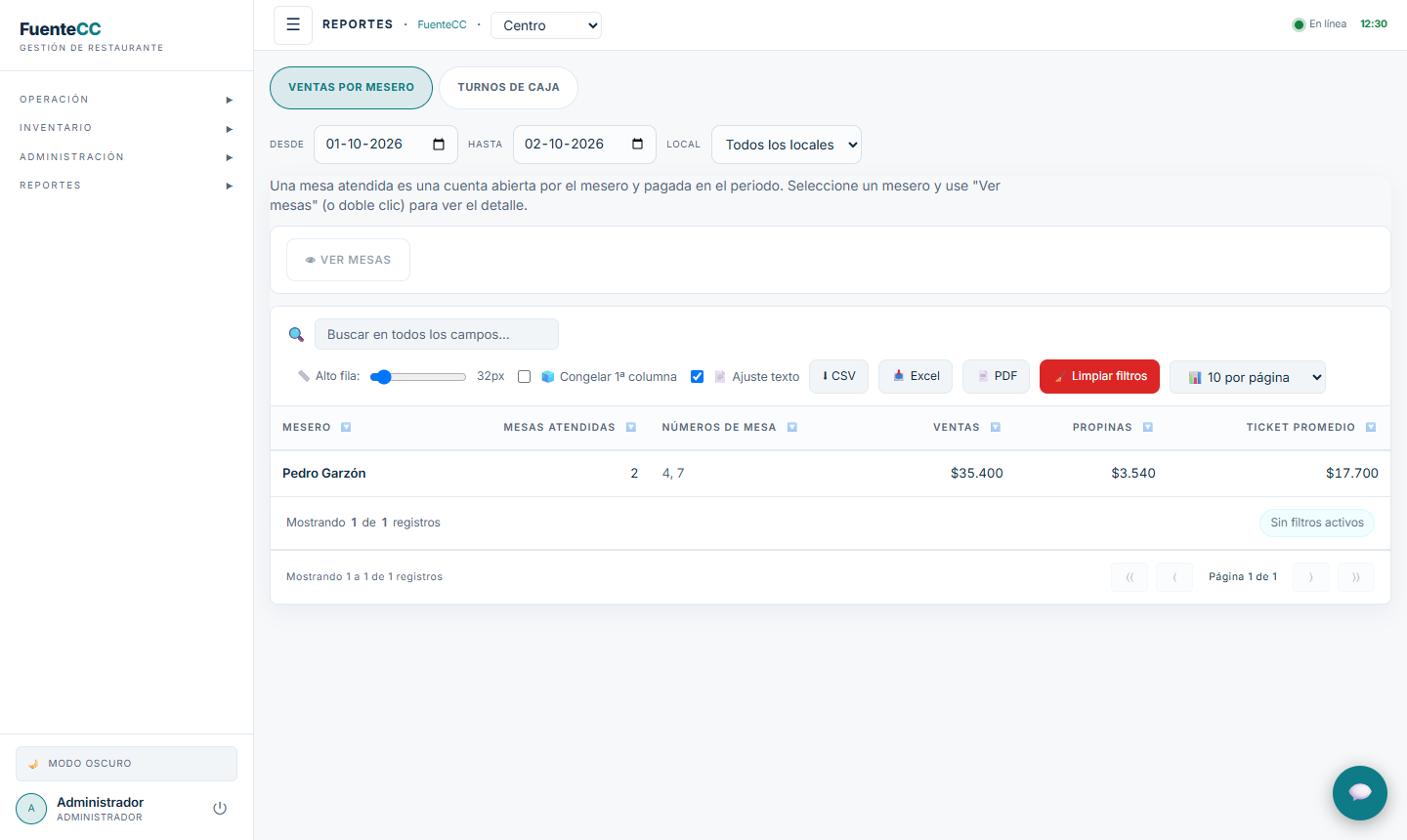
- Ventas por mesero: por cada mesero, las mesas atendidas (una mesa atendida es una cuenta que abrió y se pagó), sus números, las ventas, las propinas y el ticket promedio. Seleccione un mesero y toque 👁 Ver mesas (o doble clic) para ver el detalle.
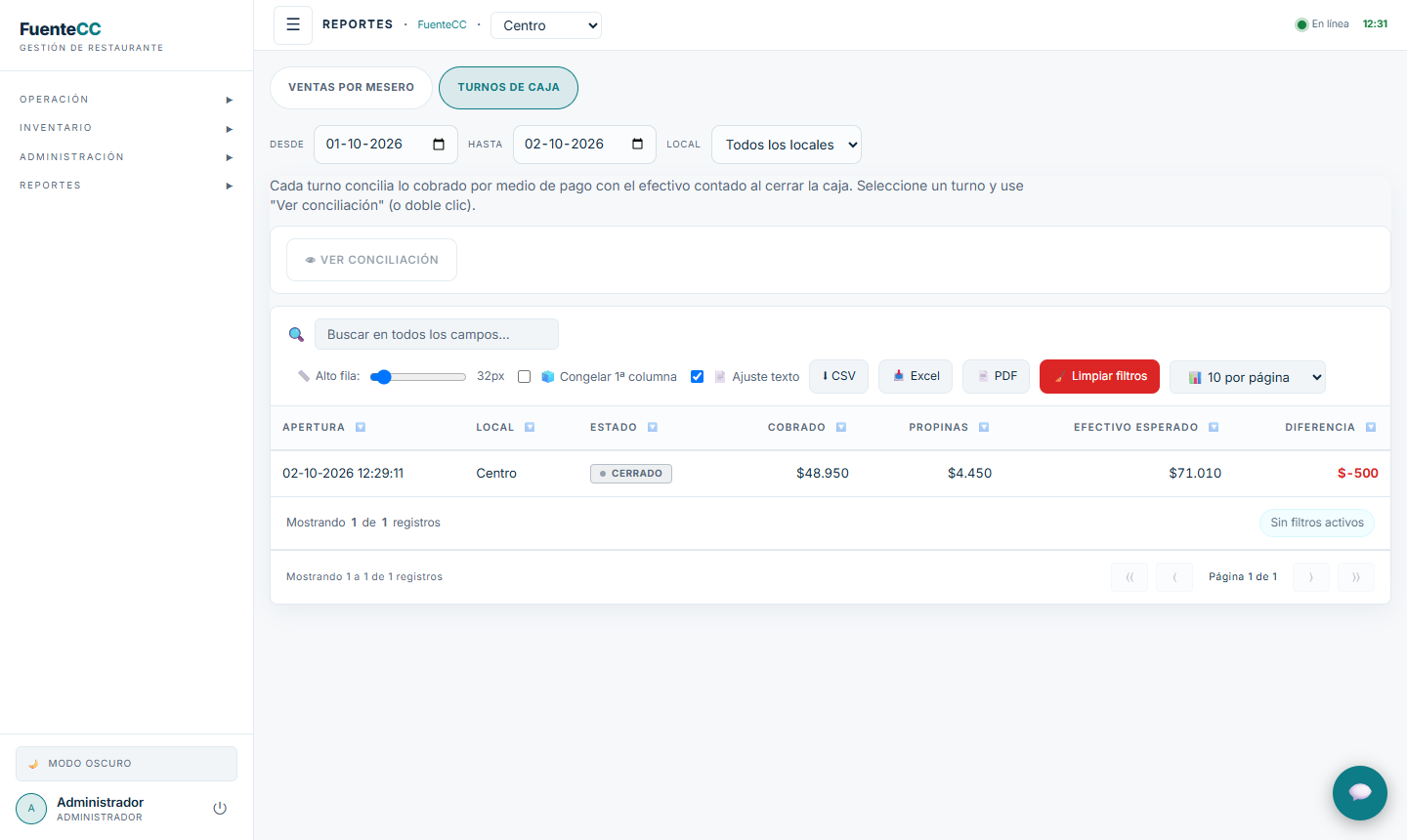
- Turnos de caja: cada apertura y cierre con el local, el estado, lo cobrado, las propinas, el efectivo esperado y la diferencia del cierre. 👁 Ver conciliación muestra el detalle por medio de pago, y los descuentos y cuentas impagas del turno.
- Producción por turno (con el módulo de inventario): por cada turno de caja, las unidades vendidas (con inventario no predictivo, lo que se produjo), el costo de los insumos que descontaron esas ventas según las recetas, cuántos conteos hubo y la diferencia de conteo (real − sistema: negativo = se usó más de lo que dicen las recetas). "Sin conteo" marca la jornada que no lo tuvo. 👁 Ver detalle muestra lo vendido por producto, los insumos consumidos con su costo y las diferencias del conteo.
- Tiempos de meseros: una fila por mesero y día con su jornada (desde que abre su primera mesa hasta que se cierra la última, sin las pausas de 90 minutos o más, como entre almuerzo y cena), las mesas y pedidos, y los minutos promedio de toma (abrir la mesa → primer pedido), pase (cocina marca "listo" → el garzón lo entrega) y cierre (último pedido entregado → cuenta cerrada). Muestra también el tiempo muerto: los minutos de la jornada en que no tuvo ninguna mesa a cargo, y su porcentaje. 👁 Ver detalle lista cada tramo sin mesas con su hora.
Los reportes muestran solo la información de su empresa y están a cargo del administrador. Cada tabla se puede descargar en CSV, Excel o PDF para analizarla donde usted quiera. Intelliti no tiene acceso a los datos de su empresa.
Su empresa y su plan
Los módulos contratados (Restaurante, Inventario, Tienda web) y los límites de su plan los define Intelliti. Puede ver su uso en Administración › Configuración.
Buenas prácticas y soporte
- Abra la caja antes de empezar a atender y ciérrela al final de cada turno, contando el efectivo de verdad.
- Marque Entregado apenas sirve un pedido y cierre la cuenta cuando el cliente terminó: así la caja sabe qué mesas puede cobrar.
- En cocina, mantenga el sonido activo y marque las comandas a medida que avanzan: el garzón depende de ese aviso.
- Cree productos nuevos y póngales precio antes del servicio; revise la lista activa si algo no aparece.
- Con inventario: registre ingresos, pérdidas y traspasos el mismo día, y haga un ajuste por conteo cada semana.
- No comparta su usuario ni deje la sesión abierta en un equipo compartido sin cerrarla con ⏻.
- Desactive de inmediato a quien deja de trabajar en el restaurante.
Problemas frecuentes
Anote su usuario, la fecha y hora, la pantalla y lo que intentaba hacer, y el mensaje exacto (con su código de referencia, si lo tiene). Con eso el administrador o soporte resuelve mucho más rápido.
Catálogo de pantallas
Todas las capturas de este manual, agrupadas por área. Toque una para verla en grande.